Configurer Bimedia avec ImaCash
Le connecteur Bimedia échange des demandes et des réponses par fichiers. Le fournisseur doit confirmer le dossier et la préparation du poste ; il ne s’agit pas d’une connexion SQL.
Utilisez un dossier réservé aux échanges, accessible aux comptes Windows qui exécutent réellement Bimedia et ImaCash. Ils doivent pouvoir lire, créer, écrire et gérer leurs fichiers respectifs. Ne sélectionnez pas de documents, de sauvegardes ou de dossiers utilisés par d’autres processus.
Étapes de configuration
- Demandez au fournisseur de préparer les échanges Bimedia et de confirmer le dossier, le format du montant en centimes et la reconnaissance du résultat. Un dossier vide ne suffit pas à préparer l’intégration.
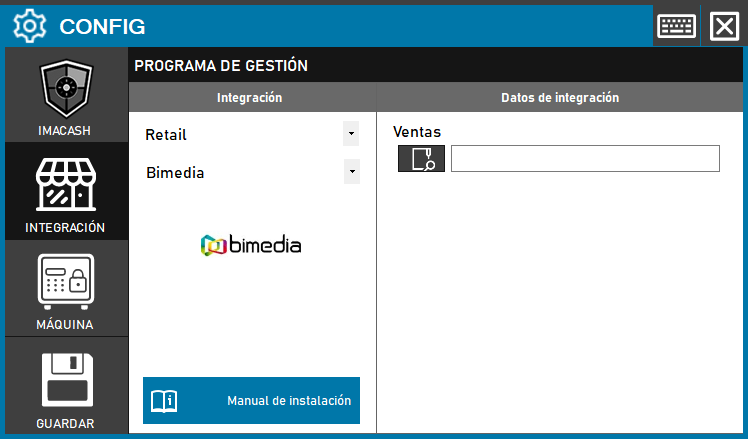
- Dans ImaCash, ouvrez Configuration > Intégration, sélectionnez la catégorie POS, puis Bimedia.
- Dans Ventes, utilisez le sélecteur de dossier et indiquez le chemin d’échange confirmé. Ce profil ne demande ni serveur, ni port, ni utilisateur SQL, ni mot de passe dans ImaCash ; l’administrateur fournit les données privées de l’environnement.
- À la fermeture de la configuration modifiée, choisissez d’enregistrer et vérifiez le résultat affiché. Si un redémarrage est proposé pour appliquer les changements, confirmez-le explicitement au moment opportun. L’acceptation du chemin ne prouve ni l’accès aux fichiers ni un encaissement correct.
- Avant l’utilisation réelle, effectuez un essai supervisé avec le fournisseur : vérifiez la référence, le montant avec les centimes, les espèces réellement acceptées ou rendues et la réponse reconnue par Bimedia. Confirmez aussi les procédures d’annulation et de remboursement prises en charge par l’installation.
Périmètre et contrôles
Le connecteur présente le montant reçu comme des espèces. Il ne fournit ni ventilation carte ou paiement mixte, ni catalogue de produits, ni vendeurs, ni services de travail. La date provient du fichier reçu, pas nécessairement du ticket d’origine.
Il ne découvre pas les magasins ou terminaux réels : il utilise un poste générique et ne reçoit pas de vendeur. Vérifiez les filtres locaux pour ne pas exclure de demandes ; modifier la date de synchronisation ne récupère pas à lui seul un historique des ventes Bimedia.
ImaCash génère une réponse après le traitement. Sa création ou un accusé d’annulation ne prouvent pas que Bimedia l’a appliquée ni que les espèces ont été rendues. En cas de résultat incertain, examinez les deux logiciels et les espèces réelles avec le support avant de répéter, supprimer des fichiers ou redémarrer.
La configuration et la lecture des fichiers ne certifient ni la validation physique ni la compatibilité de toutes les versions, modèles ou fonctions. Le fournisseur doit confirmer l’environnement et les opérations prises en charge.
Bimedia sur le site officiel d’Orisha
Référence visuelle historique en espagnol : la capture ci-dessous montre Retail et l’ancien bouton Enregistrer, avec Ventes vide. Dans l’interface actuelle, suivez le parcours POS et l’enregistrement à la fermeture décrits ci-dessus.