Bimedia-Konfiguration
Auszuführende Schritte
- Greifen Sie auf die Integrationseinstellungen zu:
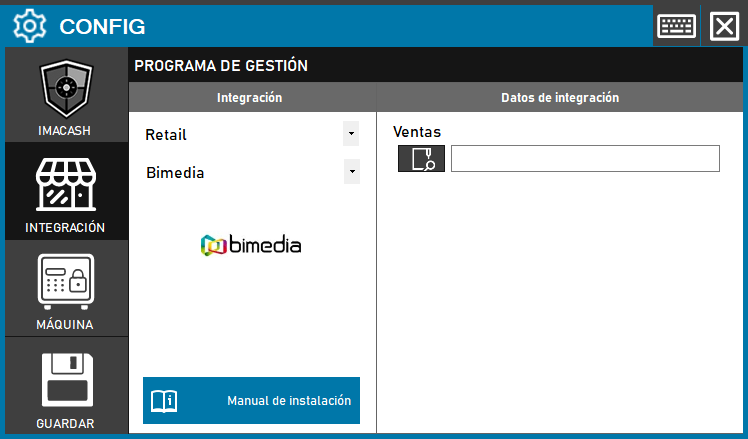
- Gehen Sie in Ihrem ImaCash-System zu CONFIG > INTEGRATION
- Wählen Sie das Kassensystem aus:
- Wählen Sie die POS-Kategorie aus, in diesem Fall «Retail»
- Wählen Sie anschließend Bimedia im Dropdown-Menü aus
- Legen Sie den Datenpfad fest:
- Verkäufe: Klicken Sie auf das Ordnersymbol und geben Sie den vollständigen Pfad ein, in dem Bimedia die Verkaufsdateien speichert, oder wählen Sie ihn aus
- Speichern Sie die Konfiguration:
- Klicken Sie unten links auf die Schaltfläche Speichern (Speichersymbol)
Hinweis: Stellen Sie sicher, dass Sie mit dem Bimedia-System den genauen Speicherort überprüfen, an dem die Verkaufsdateien generiert werden, da dieser Pfad je nach Konfiguration des Kunden variieren kann.