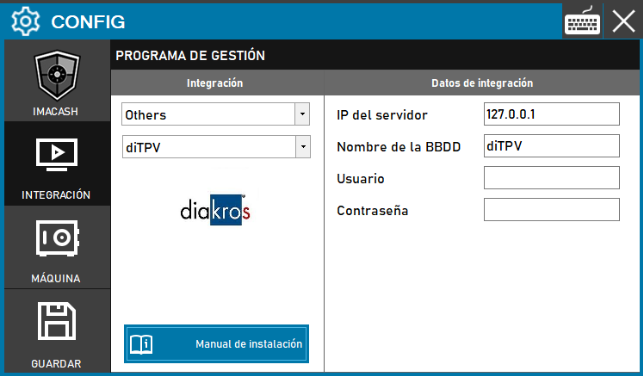
Passaggi da seguire:
- Accedi alla configurazione dell'integrazione:
- Vai su CONFIG → INTEGRAZIONE nel tuo sistema ImaCash.
- Seleziona il sistema POS:
- Seleziona la categoria del POS, in questo caso «Others».
- Quindi seleziona diTPV dal menu a discesa.
- Completa i dati di connessione:
- IP del servidor: Introduce la dirección IP del servidor donde se almacena la base de datos de Di TPV (ejemplo: 127.0.0.1para servidor local).Modificar solo si es necesario.
- Nombre de la BBDD: Introduce el nombre de la base de datos (ejemplo: diTPV).Modificar solo si es necesario.
- Usuario: Introduce el usuario para acceder a la base de datos (debe ser facilitado por Di TPV).
- Contraseña: Dato riservato fornito dall’amministratore. Inserirlo esclusivamente in ImaCash.
- Salva la configurazione:
- Fai clic sul pulsante SALVA (icona del dischetto) in basso a sinistra.
Nota: Ricordare che il cliente dovrà richiedere a DiTPV (Diakros) la creazione di un utente e di una password; se non è possibile, verrà creato un utente “sa2”.