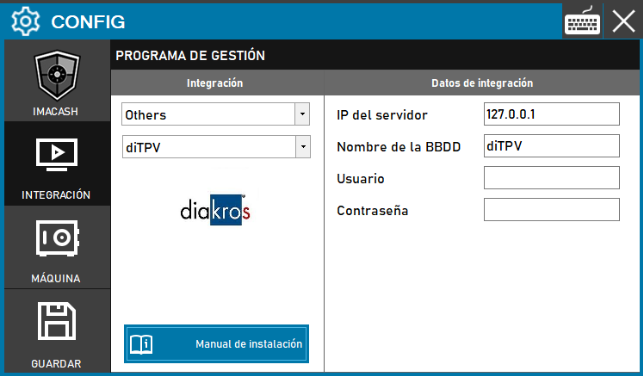
Étapes à suivre :
- Accédez à la configuration de l'intégration :
- Allez dans CONFIG → INTÉGRATION dans votre système ImaCash.
- Sélectionnez le système POS :
- Sélectionnez la catégorie du POS, dans ce cas « Others ».
- A continuación, selecciona diTPV del menú desplegable.
- Complétez les données de connexion :
- IP del servidor: Introduce la dirección IP del servidor donde se almacena la base de datos de Di TPV (ejemplo: 127.0.0.1para servidor local).Modificar solo si es necesario.
- Nombre de la BBDD: Introduce el nombre de la base de datos (ejemplo: diTPV).Modificar solo si es necesario.
- Usuario: Introduce el usuario para acceder a la base de datos (debe ser facilitado por Di TPV).
- Contraseña: Donnée privée fournie par l’administrateur. Saisissez-la uniquement dans ImaCash.
- Enregistrez la configuration :
- Cliquez sur le bouton ENREGISTRER (icône de disquette) en bas à gauche.
Remarque : Rappelez au client qu’il doit demander à DiTPV (Diakros) la création d’un utilisateur et d’un mot de passe ; si ce n’est pas possible, un utilisateur « sa2 » sera créé.