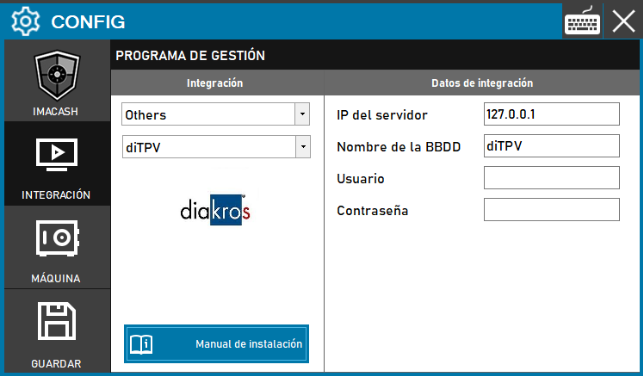
Auszuführende Schritte:
- Öffnen Sie die Integrationskonfiguration:
- Gehen Sie in Ihrem ImaCash-System zu CONFIG → INTEGRATION.
- Wählen Sie das POS-System aus:
- Wählen Sie die POS-Kategorie aus, in diesem Fall „Others“.
- Wählen Sie anschließend diTPV im Dropdown-Menü aus.
- Vervollständigen Sie die Verbindungsdaten:
- IP del servidor: Introduce la dirección IP del servidor donde se almacena la base de datos de Di TPV (ejemplo: 127.0.0.1para servidor local).Modificar solo si es necesario.
- Nombre de la BBDD: Introduce el nombre de la base de datos (ejemplo: diTPV).Modificar solo si es necesario.
- Usuario: Introduce el usuario para acceder a la base de datos (debe ser facilitado por Di TPV).
- Contraseña: Private Angabe des Administrators. Ausschließlich in ImaCash eingeben.
- Speichern Sie die Konfiguration:
- Klicken Sie unten links auf die Schaltfläche SPEICHERN (Diskettensymbol).
Hinweis: Der Kunde muss bei DiTPV (Diakros) die Erstellung eines Benutzernamens und Passworts anfordern; falls dies nicht möglich ist, wird ein Benutzer „sa2“ erstellt.