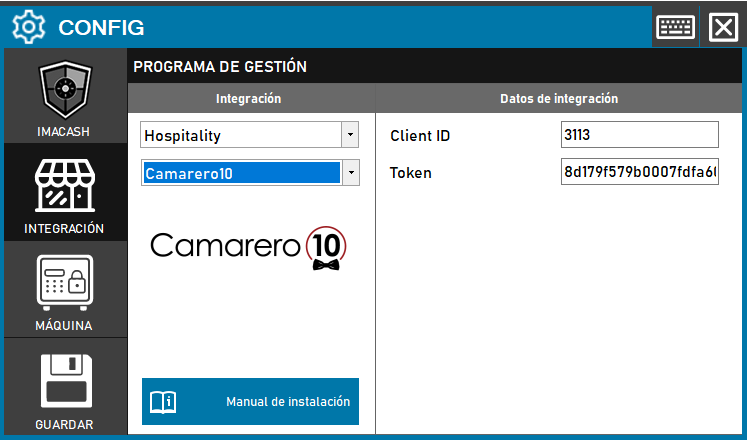
Passaggi da seguire:
1. Accedi alla configurazione dell’integrazione:
- Vai a CONFIG → INTEGRAZIONE nel tuo sistema ImaCash
2. Seleziona il sistema POS:
- Seleziona la categoria del POS, in questo caso «Ristorazione e ospitalità»
- Quindi seleziona Camarero10 dal menu a discesa
3. Completa i dati di integrazione:
- ID cliente: inserisci l'identificativo cliente fornito da Camarero 10 (esempio: 3113)
- Token: Dato riservato fornito dall’amministratore. Inserirlo esclusivamente in ImaCash.
4. Salva la configurazione:
- Fai clic sul pulsante Salva (icona di salvataggio) in basso a sinistra
Nota: I tecnici Camarero 10 devono specificare "ID cliente" e "Token" che sono credenziali univoche fornite dal sistema per stabilire la connessione.