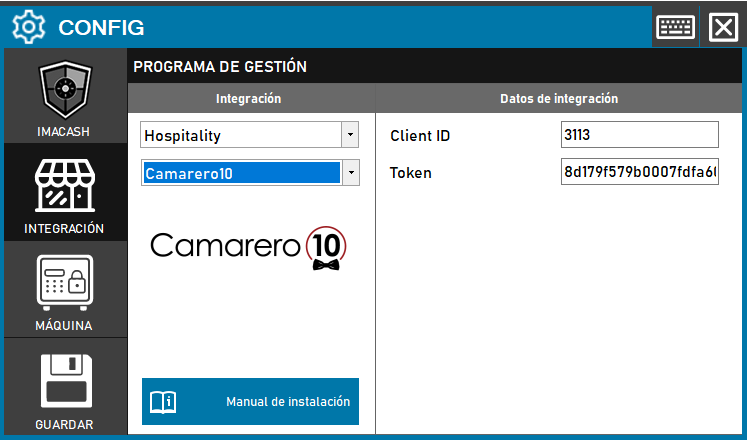
Auszuführende Schritte:
1. Integrationseinstellungen öffnen:
- Öffnen Sie in Ihrem ImaCash-System CONFIG → INTEGRATION
2. POS-System auswählen:
- Wählen Sie die POS-Kategorie aus, in diesem Fall „Gastronomie“
- Wählen Sie anschließend Camarero10 aus dem Dropdown-Menü aus
3. Vervollständigen Sie die Integrationsdaten:
- Kunden-ID: Geben Sie die von Camarero 10 bereitgestellte Kunden-ID ein (Beispiel: 3113)
- Token: Private Angabe des Administrators. Ausschließlich in ImaCash eingeben.
4. Konfiguration speichern:
- Klicken Sie unten links auf die Schaltfläche Speichern (Speichersymbol)
Hinweis: Camarero 10-Techniker müssen die „Kunden-ID“ und das „Token“ angeben, bei denen es sich um eindeutige Anmeldeinformationen handelt, die vom System bereitgestellt werden, um die Verbindung herzustellen.