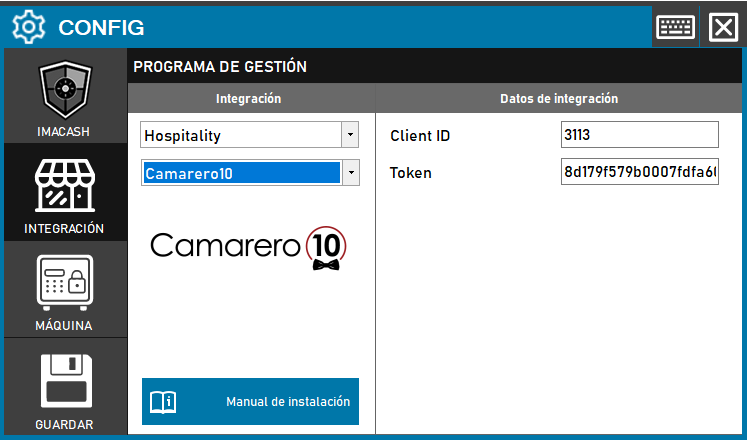
Étapes à suivre :
1. Accédez aux paramètres d’intégration :
- Allez dans CONFIG → INTÉGRATION dans votre système ImaCash
2. Sélectionnez le système POS :
- Sélectionnez la catégorie du POS, dans ce cas «Hospitality»
- Sélectionnez ensuite Camarero10 dans le menu déroulant
3. Complétez les données d'intégration :
- ID client : saisissez l'identifiant client fourni par Camarero 10 (exemple : 3113)
- Token: Donnée privée fournie par l’administrateur. Saisissez-la uniquement dans ImaCash.
4. Enregistrez la configuration :
- Cliquez sur le bouton Enregistrer (icône de disquette) en bas à gauche
Remarque : Les techniciens de Camarero 10 doivent spécifier le « ID client » et le « jeton » qui sont des informations d'identification uniques fournies par le système pour établir la connexion.