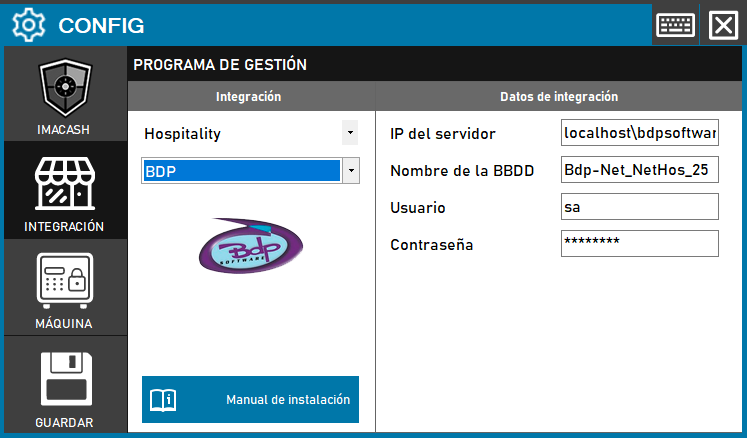
BDP-Konfiguration
- Greifen Sie auf die Integrationseinstellungen zu: Gehen Sie in Ihrem System zu KONFIGURATION → INTEGRATION ImaCash
- Wählen Sie das POS-System aus.: Wählen Sie die POS-Kategorie aus, in diesem Fall „Gastgewerbe“. Wählen Sie anschließend BDP aus dem Dropdown-Menü aus
- Vervollständigen Sie die Verbindungsinformationen:
- Server-IP: Geben Sie die IP-Adresse des Servers ein, auf dem BDP installiert ist (Beispiel: localhost\bdpsoftware).
- Name des BBDD: Name der Datenbank (Beispiel: Bdp-Net_NetHos_25)
- Benutzer: Benutzer mit Zugriffsrechten auf die Datenbank (Beispiel: sa)
- Contraseña: Private Angabe des Administrators. Ausschließlich in ImaCash eingeben.
- Speichern Sie die Konfiguration: Klicken Sie auf die Schaltfläche GUARDAR (Diskettensymbol).
Wichtig: Die Wahl der richtigen Variante hängt von der installierten BDP-Version und der Art der vom Client geforderten Integration ab. Klären Sie mit dem Verantwortlichen des BDP-Systems ab, welche Variante geeignet ist, bevor Sie mit der Konfiguration fortfahren.
Erfassungsfilter
Unter Einstellungen > Filter nur die für diese Installation benötigten Kriterien für Terminal, Kassierer und Filiale aktivieren. Die Werte aus den BDP-Katalogen auswählen und die Konfiguration speichern.