

Configurare la cartella di scambio di Pharmaland
Questo profilo scambia richieste di importo tramite file. Conferma con il fornitore l’edizione di Pharmaland e la modalità di scambio preparata per l’installazione; il nome del profilo non dimostra il supporto di tutti i suoi prodotti o versioni.
L’installatore deve confermare una cartella dedicata e accessibile a entrambi i programmi. L’account Windows che esegue ImaCash deve potervi leggere, scrivere ed eliminare file. Non scegliere una cartella di documenti o backup e non pubblicarne il percorso privato.
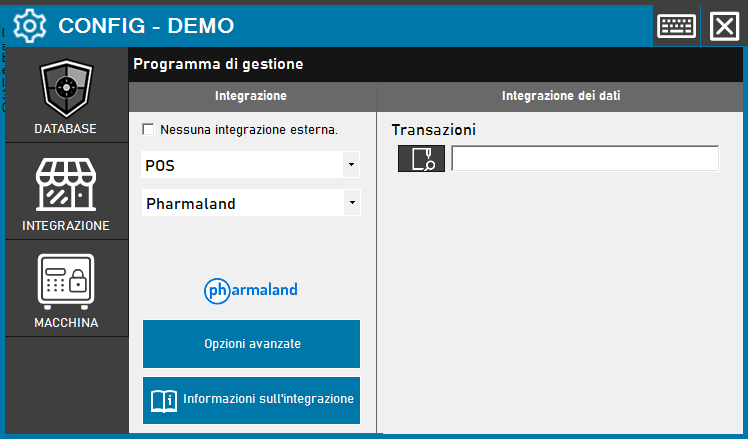
- Da Principale, apri Configurazione, identificati se richiesto ed entra in Integrazione. Scegli POS > Pharmaland. Occorre l’accesso a Configurazione; l’installazione può bloccare alcuni comandi.
- In Transazioni, usa il pulsante accanto al campo per selezionare la cartella confermata. Si tratta di una cartella, non di un singolo file. Questo profilo non richiede server SQL, porta, utente o password del database.
- Chiudi con X. Se vi sono modifiche in sospeso, Salva verifica e memorizza per fasi; Continua a modificare torna al modulo ed Esci senza salvare scarta quanto ancora in sospeso. Leggi ogni risultato: uscire non annulla le fasi già salvate. Prosegui l’avvio o il riavvio solo quando l’applicazione lo propone e la postazione è pronta.
Che cosa accade alle richieste
ImaCash legge i file .txt della cartella e li elimina dopo la lettura, anche se non ottiene una richiesta utilizzabile. La data di risincronizzazione non limita questa lettura. Una riga ricevuta non prova un pagamento; non ripristinare file già consumati né copiare richieste storiche per una prova.
Risposte e verifica del risultato
Quando comunica un risultato, il connettore tenta di scrivere .OK con gli importi richiesto, pagato e restituito, oppure .KO se il risultato ricevuto è contrassegnato come annullato. Rifiutare una richiesta non genera di per sé questa risposta. Verifica anche che Pharmaland l’abbia elaborata: il file non prova la consegna fisica del contante.
L’indicatore di connessione non verifica che la cartella esista, sia accessibile o abbia il formato corretto. Alla messa in servizio, l’installatore deve confrontare richiesta, risposta e risultato nei due programmi. Per un’operazione incerta, verifica POS e macchina prima di ripetere, riavviare o reintrodurre file.
Con Accetta carte disattivato vengono ricevute le richieste contrassegnate come contanti; attivandolo si ammettono anche altri metodi inviati dal POS. Questo non autorizza una carta e non prova una transazione bancaria. Conferma con il fornitore metodi e operazioni supportati; il profilo non offre catalogo articoli, scorte, turni o totale bancario. Una configurazione salvata non convalida fisicamente l’installazione.
Configurazione: scegliere il profilo e rivedere le opzioni di uscita