

Configurer le dossier d’échange de Pharmaland
Ce profil échange des demandes de montant par fichiers. Faites confirmer par le fournisseur l’édition de Pharmaland et le mode d’échange préparé pour votre installation ; le nom du profil ne garantit pas tous ses produits ou versions.
L’installateur doit confirmer un dossier dédié, accessible aux deux logiciels. Le compte Windows utilisé par ImaCash doit pouvoir y lire, écrire et supprimer des fichiers. Ne choisissez pas un dossier de documents ou de sauvegardes et ne publiez pas son chemin privé.
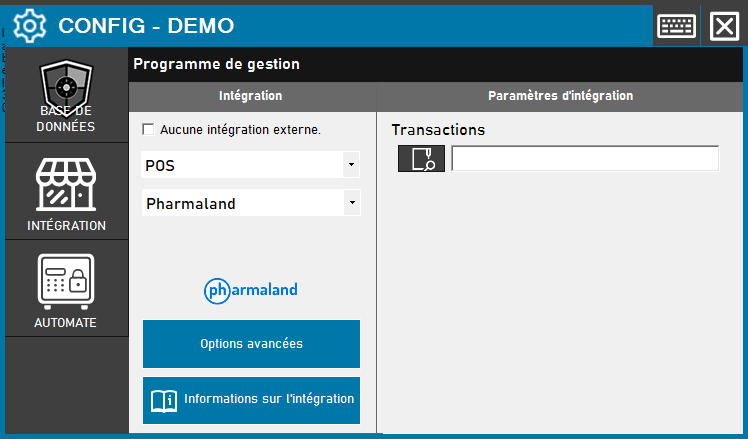
- Depuis Principal, ouvrez Configuration, identifiez-vous si demandé et entrez dans Intégration. Choisissez POS > Pharmaland. L’accès à Configuration est nécessaire ; l’installation peut verrouiller certaines commandes.
- Dans Transactions, utilisez le bouton voisin du champ pour sélectionner le dossier confirmé. Il s’agit d’un dossier, pas d’un fichier individuel. Ce profil ne demande ni serveur SQL, ni port, ni identifiant ou mot de passe de base de données.
- Fermez avec X. Si des changements sont en attente, Enregistrer vérifie et enregistre par phases ; Continuer la modification revient au formulaire et Quitter sans enregistrer abandonne ce qui reste en attente. Lisez chaque résultat : quitter n’annule pas les phases déjà enregistrées. Ne poursuivez le démarrage ou le redémarrage que si l’application le propose et que le poste est prêt.
Traitement des demandes
ImaCash lit les fichiers .txt du dossier puis les supprime, même si aucune demande exploitable n’est obtenue. La date de resynchronisation ne limite pas cette lecture. Une ligne reçue ne prouve pas un paiement ; ne restaurez pas les fichiers consommés et ne copiez pas d’anciennes demandes pour un essai.
Réponses et vérification du résultat
Lors de la communication du résultat, le connecteur tente d’écrire .OK avec les montants demandé, payé et rendu, ou .KO si le résultat reçu est marqué comme annulé. Refuser une demande ne crée pas à lui seul cette réponse. Vérifiez aussi son traitement par Pharmaland : le fichier ne prouve pas la remise physique des espèces.
L’indicateur de connexion ne vérifie pas l’existence du dossier, son accessibilité ou le format attendu. À la mise en service, l’installateur doit comparer demande, réponse et résultat dans les deux logiciels. Pour une opération incertaine, vérifiez la caisse et l’automate avant de répéter, redémarrer ou réintroduire des fichiers.
Si Accepter les cartes est désactivé, les demandes marquées comme espèces sont reçues ; son activation permet aussi d’autres modes envoyés par le TPV. Cela n’autorise pas une carte et ne prouve pas une opération bancaire. Confirmez les modes et opérations pris en charge avec le fournisseur ; ce profil ne fournit ni catalogue d’articles, ni stock, ni services, ni total bancaire. Une configuration enregistrée ne valide pas physiquement l’installation.
Configuration : choisir le profil et examiner les options de sortie