
Passaggi da seguire
LMGES scambia le operazioni tramite un database SQLite. Cartella e nome del file identificano insieme la sorgente: non si seleziona un file di vendite separato per ogni scontrino.
Prima della configurazione
Chiedi al fornitore la cartella, il file esistente e la struttura di scambio compatibili. L’account Windows richiede lettura e scrittura perché ImaCash conferma anche gli incassi in questo database. Conserva una copia privata prima della messa in servizio; non creare un database vuoto né estendere i permessi all’intera cartella per risolvere un errore di accesso.
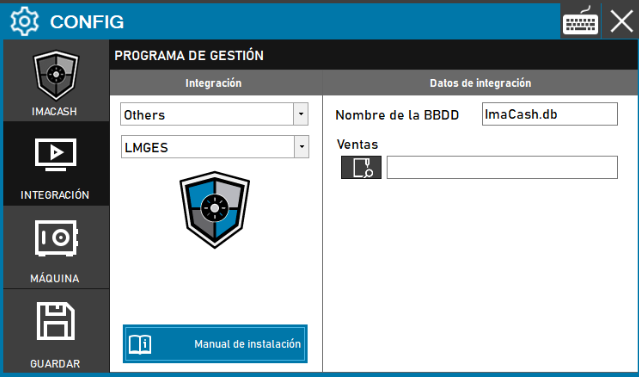
- Apri Configurazione > Integrazione e seleziona POS > LMGES con un account autorizzato a modificare la configurazione.
- In Nome del database, inserisci il nome esatto del file SQLite preparato per questa installazione. Il profilo propone ImaCash.db; confermalo con il fornitore senza sostituirlo con il database interno di ImaCash.
- In Transazioni, usa l’icona della cartella per scegliere la directory contenente il file, accessibile dal computer e dall’account Windows che eseguono ImaCash. La schermata storica usa l’etichetta Ventas.
- Premi Salva e controlla il risultato di ogni gruppo. Il salvataggio può applicare fasi separate; Esci senza salvare non annulla i salvataggi precedenti. Riapri per verificare entrambi i dati e riavvia solo quando il riepilogo lo propone. Salva o Connesso non dimostrano lettura corretta né incasso.
Cosa riceve ImaCash
Legge riferimenti, data, importo, utente, banco e metodo di pagamento. Il metodo identificato come EFECTIVO viene trattato come contante; gli altri ricevono un’altra classificazione, senza dimostrare autorizzazione bancaria né ripartizione dei pagamenti misti. Controlla importi, valuta, segni e duplicati con il fornitore prima dell’uso.
Date e filtri
Non presumere il recupero completo per data né l’isolamento per cassa. Il filtro Postazioni di questo profilo viene confrontato con l’utente della sorgente; non equivale automaticamente al banco fisico. Non offre cataloghi di casse, negozi o venditori. Prima di risincronizzare, concorda periodo e riferimenti per evitare duplicati o omissioni.
Confermare, annullare e verificare
La conferma di un’operazione tenta di scrivere importo incassato e data di incasso nel relativo riferimento LMGES. Verifica lì il risultato e i centesimi; una conferma locale non dimostra che l’intero importo sia stato registrato. Rifiutare o annullare in ImaCash non annulla la fattura in LMGES. In caso di esito incerto, controlla entrambi i programmi e i contanti reali prima di ripetere, risincronizzare o riavviare.
Limiti della messa in servizio
Prova sotto supervisione la lettura e la conferma esatta, compresi importi con centesimi e segni ammessi, prima dell’uso commerciale. Questa guida non attesta tale convalida fisica né edizioni compatibili in base al nome. Il profilo non importa articoli, scorte o turni e non fornisce un totale bancario indipendente.