
Étapes à suivre
LMGES échange les opérations via une base SQLite. Le dossier et le nom du fichier définissent ensemble la source : aucun fichier de ventes distinct n’est sélectionné pour chaque ticket.
Avant la configuration
Demandez au fournisseur le dossier, le fichier existant et la structure d’échange compatibles. Le compte Windows doit disposer des droits de lecture et d’écriture, car ImaCash confirme aussi les encaissements dans cette base. Conservez une sauvegarde privée avant la mise en service ; ne créez pas de base vide et n’élargissez pas les droits à tout le dossier pour résoudre un refus d’accès.
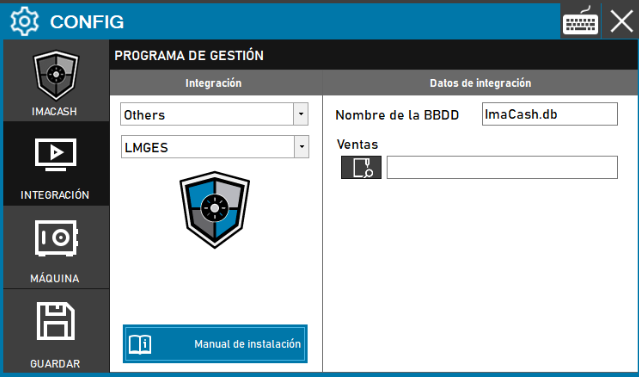
- Ouvrez Configuration > Intégration et sélectionnez POS > LMGES avec un compte autorisé à modifier la configuration.
- Dans Nom de la BDD, indiquez le nom exact du fichier SQLite préparé pour cette installation. Le profil propose ImaCash.db ; confirmez ce nom avec le fournisseur sans le remplacer par la base interne d’ImaCash.
- Dans Transactions, utilisez l’icône de dossier pour sélectionner le répertoire contenant ce fichier, accessible depuis le poste et le compte Windows exécutant ImaCash. La capture historique utilise le libellé Ventas.
- Cliquez sur Enregistrer et examinez le résultat de chaque groupe. L’enregistrement peut appliquer plusieurs phases séparément ; Quitter sans enregistrer n’annule pas les enregistrements précédents. Rouvrez pour vérifier les deux données et redémarrez uniquement si le récapitulatif le propose. Enregistrer ou Connecté ne prouve ni une lecture correcte ni un encaissement.
Ce que reçoit ImaCash
Il lit les références, la date, le montant, l’utilisateur, le comptoir et le moyen de paiement. Le moyen identifié par EFECTIVO est traité comme des espèces ; les autres reçoivent une autre classification, sans prouver une autorisation bancaire ni un détail de paiement mixte. Vérifiez montants, devise, signes et doublons avec le fournisseur avant utilisation.
Dates et filtres
Ne supposez pas une récupération complète par date ni une isolation par caisse. Le filtre Postes de ce profil est comparé à l’utilisateur de la source ; il ne correspond pas automatiquement au comptoir physique. Aucun catalogue de caisses, magasins ou vendeurs n’est proposé. Avant de resynchroniser, convenez de la période et des références pour éviter doublons et omissions.
Confirmer, annuler et vérifier
Confirmer une opération tente d’inscrire le montant encaissé et la date d’encaissement dans sa référence LMGES. Vérifiez le résultat et les centimes dans LMGES ; une confirmation locale ne prouve pas que le montant complet a été enregistré. Refuser ou annuler dans ImaCash n’annule pas la facture dans LMGES. En cas de résultat incertain, vérifiez les deux logiciels et les espèces réelles avant de répéter, resynchroniser ou redémarrer.
Limites de mise en service
Testez sous supervision la lecture et la confirmation exacte, notamment les montants avec centimes et les signes admis, avant toute utilisation commerciale. Ce guide n’atteste ni cette validation physique ni la compatibilité d’éditions par leur nom. Le profil n’importe pas d’articles, de stocks ou de services et ne fournit aucun total bancaire indépendant.