

Configurare JumpSystem in ImaCash
Questa guida riguarda il profilo JumpSystem di ImaCash. La connessione utilizza SQL Server; il fornitore deve confermare che l’edizione e il database installati offrano lo scambio previsto dal profilo.
Prima della configurazione
Chiedi al responsabile JumpSystem l’indirizzo del server, il database e un account SQL privato con gli accessi di lettura necessari. Deve preparare il servizio e verificare la connettività dalla postazione ImaCash. Non pubblicare questi dati e non includerli nelle schermate. Il nome del profilo o una connessione riuscita non dimostrano la compatibilità con qualsiasi edizione.
Passaggi di configurazione
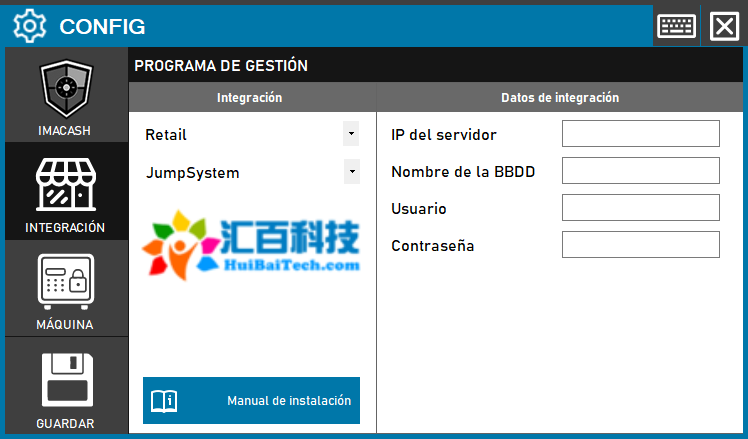
- Apri Configurazione > Integrazione con l’identificazione e i permessi richiesti dall’installazione.
- In Software gestionale seleziona la categoria POS e poi JumpSystem. Retail è la classificazione commerciale della scheda e compare anche nella schermata storica; il selettore attuale utilizza POS.
- Nel campo server inserisci l’indirizzo privato confermato dal fornitore. Il profilo verifica la raggiungibilità dell’host e poi la connessione SQL. Non inserire un URL web né presumere una porta universale: non c’è un campo porta separato e il formato deve essere valido per l’installazione.
- In Nome del database inserisci il nome esatto del database attivo indicato dal responsabile. Il campo non accetta una cartella o un DSN ODBC.
- Compila Utente e Password con l’account SQL privato fornito. Conferma i permessi con l’amministratore, senza utilizzare credenziali pubblicate o valori di esempio.
- Chiudendo Configurazione, scegli Salva per applicare, Esci senza salvare per abbandonare le modifiche in sospeso o Continua a modificare per rivederle. Riapri la configurazione e controlla i valori effettivamente salvati.
Cosa verifica Salva
Il salvataggio verifica la raggiungibilità del server e apre la connessione SQL; non esegue un incasso né dimostra la compatibilità della query delle operazioni. Alcuni dati vengono salvati prima del controllo della connessione: un errore successivo o Esci senza salvare non ripristina necessariamente i valori già registrati. Riapri la schermata per verificare il risultato.
Operazioni e filtri letti
La lettura parte dalla data e dall’ora indicate, includendo quell’istante, e seleziona solo il criterio di pagamento previsto dallo scambio. Non importa automaticamente tutti i metodi di pagamento. I filtri del terminale usano i nomi dei dispositivi POS e quelli del venditore i suoi utenti attivi. L’elenco Negozi non dimostra un filtro indipendente per negozio: il lettore applica terminale e venditore. Conferma riferimenti, identificazione del terminale, valuta, segno e unità degli importi; vengono mostrati con due decimali senza conversione automatica dai centesimi. Risincronizzare rilegge i dati senza garantire uno storico completo o l’assenza di duplicati.
Conferma e ambito dello scambio
Confermare o rifiutare un’operazione in ImaCash non scrive lo stato di pagamento o annullamento in JumpSystem. Questo profilo non importa prodotti, scorte, EAN o turni del POS e non fornisce un totale bancario indipendente né un catalogo dei metodi di pagamento. Un record letto non dimostra da solo un pagamento con carta, misto, un rimborso o il risultato fisico.
Se il risultato non è chiaro
Confronta il riferimento dell’ordine nei due programmi e il contante reale prima di ripetere, risincronizzare o riavviare. Non utilizzare Salva o una nuova lettura per forzare un altro pagamento. Se la query fallisce o gli importi differiscono, lascia il risultato in sospeso e chiedi al responsabile di rivedere la preparazione dello scambio.
Verifiche prima dell’uso
Il fornitore deve confermare l’edizione, il formato dello scambio e i pagamenti da leggere, oltre a supervisionare una prova dell’intero percorso. Il logo HuiBaiTech proviene dal materiale fornito per questo profilo; da solo non dimostra l’identità giuridica del fornitore né le edizioni compatibili. Questa guida non costituisce una validazione fisica dell’installazione.