

JumpSystem in ImaCash einrichten
Diese Anleitung betrifft das JumpSystem-Profil in ImaCash. Die Verbindung nutzt SQL Server. Der Anbieter muss bestätigen, dass die installierte Edition und Datenbank den von diesem Profil erwarteten Austausch unterstützen.
Vor der Einrichtung
Bitten Sie den JumpSystem-Verantwortlichen um Serveradresse, Datenbank und ein privates SQL-Konto mit den nötigen Leserechten. Er muss den Dienst vorbereiten und die Verbindung vom ImaCash-Arbeitsplatz prüfen. Veröffentlichen Sie diese Angaben nicht und zeigen Sie sie nicht in Screenshots. Der Profilname oder eine erfolgreiche Verbindung belegt keine Kompatibilität mit jeder Edition.
Einrichtungsschritte
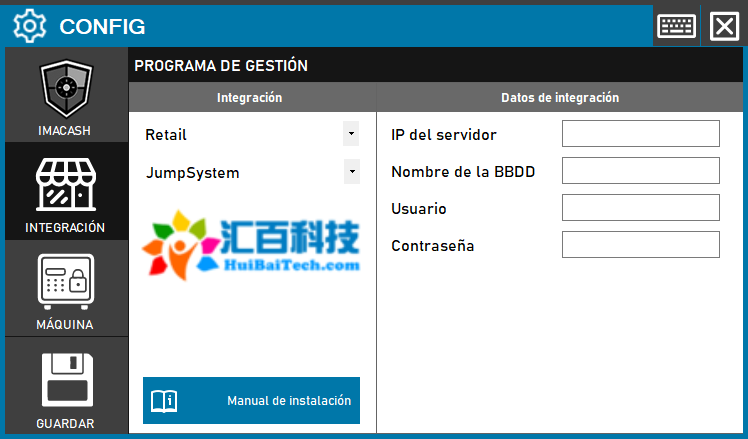
- Öffnen Sie Konfiguration > Integration mit der für Ihre Installation erforderlichen Anmeldung und Berechtigung.
- Wählen Sie unter Verwaltungssoftware die Kategorie POS und dann JumpSystem. Retail ist die geschäftliche Einordnung dieser Seite und steht auch im historischen Screenshot. Der aktuelle Auswahlbereich verwendet POS.
- Tragen Sie im Serverfeld die vom Anbieter bestätigte private Adresse ein. Das Profil prüft zuerst die Erreichbarkeit des Rechners und dann die SQL-Verbindung. Geben Sie keine Web-URL ein und setzen Sie keinen allgemeinen Port voraus: Es gibt kein separates Portfeld, und das Format muss zur Installation passen.
- Tragen Sie unter Datenbankname den genauen Namen der aktiven Datenbank ein, den der Verantwortliche nennt. Das Feld ist nicht für einen Ordner oder einen ODBC-DSN bestimmt.
- Füllen Sie Benutzer und Passwort mit dem bereitgestellten privaten SQL-Konto aus. Bestätigen Sie die Rechte beim Administrator und verwenden Sie keine veröffentlichten Zugangsdaten oder Beispielwerte.
- Wählen Sie beim Schließen der Konfiguration Speichern zum Anwenden, Ohne Speichern verlassen zum Verwerfen ausstehender Änderungen oder Weiter bearbeiten zur Prüfung. Öffnen Sie die Konfiguration erneut und kontrollieren Sie die tatsächlich gespeicherten Werte.
Was Speichern prüft
Beim Speichern werden Servererreichbarkeit und SQL-Verbindung geprüft. Es erfolgt keine Zahlung, und die Kompatibilität der Vorgangsabfrage ist damit nicht belegt. Einige Daten werden vor dem Verbindungstest gespeichert. Ein späterer Fehler oder Ohne Speichern verlassen darf daher nicht als Wiederherstellung bereits gespeicherter Werte verstanden werden. Prüfen Sie das Ergebnis durch erneutes Öffnen.
Gelesene Vorgänge und Filter
Das Lesen beginnt bei Datum und Uhrzeit einschließlich dieses Zeitpunkts und wählt nur das für diesen Austausch vorgesehene Zahlungskriterium aus. Nicht alle Zahlungsarten werden automatisch importiert. Terminalfilter verwenden die Gerätenamen des POS, Verkäuferfilter dessen aktive Benutzer. Die Liste Geschäfte belegt keinen eigenständigen Geschäftsfilter: Dieser Leser filtert nach Terminal und Verkäufer. Bestätigen Sie Referenzen, Terminalkennung, Währung, Vorzeichen und Betragseinheit. Beträge erscheinen mit zwei Dezimalstellen ohne automatische Umrechnung aus Cent. Erneutes Synchronisieren liest nochmals und garantiert weder einen vollständigen Verlauf noch die Vermeidung von Duplikaten.
Bestätigung und Umfang des Austauschs
Das Bestätigen oder Ablehnen eines Vorgangs in ImaCash schreibt keinen Zahlungs- oder Stornierungsstatus in JumpSystem. Dieses Profil importiert keine Produkte, Bestände, EANs oder POS-Schichten und liefert weder eine unabhängige Banksumme noch einen Zahlungsartenkatalog. Ein gelesener Datensatz allein belegt weder Karten- oder Mischzahlung noch Erstattung oder tatsächlichen Bargeldfluss.
Bei unklarem Ergebnis
Vergleichen Sie die Bestellreferenz in beiden Programmen und das tatsächliche Bargeld, bevor Sie wiederholen, erneut synchronisieren oder neu starten. Verwenden Sie Speichern oder einen neuen Lesevorgang nicht, um eine weitere Zahlung zu erzwingen. Bei Abfragefehlern oder abweichenden Beträgen bleibt das Ergebnis offen, bis der Verantwortliche die Einrichtung geprüft hat.
Prüfung vor dem Einsatz
Der Anbieter muss Edition, Austauschformat und zu lesende Zahlungen bestätigen und einen Test des gesamten Ablaufs beaufsichtigen. Das HuiBaiTech-Logo stammt aus dem für dieses Profil bereitgestellten Material. Es belegt allein weder die rechtliche Identität des Anbieters noch kompatible Editionen. Diese Anleitung stellt keine physische Validierung einer Installation dar.