

Configurer JumpSystem dans ImaCash
Ce guide concerne le profil JumpSystem d’ImaCash. La connexion utilise SQL Server ; le fournisseur doit confirmer que l’édition et la base installées proposent l’échange attendu par ce profil.
Avant la configuration
Demandez au responsable JumpSystem l’adresse du serveur, la base et un compte SQL privé disposant des accès en lecture nécessaires. Il doit préparer le service et vérifier la connectivité depuis le poste ImaCash. Ne publiez pas ces données et ne les incluez pas dans les captures. Le nom du profil ou une connexion réussie ne prouve pas la compatibilité de toutes les éditions.
Étapes de configuration
- Ouvrez Configuration > Intégration avec l’identification et les droits requis par votre installation.
- Dans Logiciel de gestion, sélectionnez la catégorie POS puis JumpSystem. Retail est le classement commercial de cette fiche et figure aussi dans la capture historique ; le sélecteur actuel utilise POS.
- Saisissez dans le champ serveur l’adresse privée confirmée par le fournisseur. Le profil vérifie l’accessibilité de l’hôte puis la connexion SQL. Ne saisissez pas d’URL web et ne supposez pas de port universel : il n’existe pas de champ de port distinct, et le format doit convenir à cette installation.
- Dans Nom de la BDD, saisissez le nom exact de la base active indiqué par le responsable. Ce champ ne reçoit ni dossier ni DSN ODBC.
- Renseignez Utilisateur et Mot de passe avec le compte SQL privé fourni. Confirmez ses droits avec l’administrateur, sans utiliser d’identifiants publiés ni de valeurs d’exemple.
- À la fermeture de Configuration, choisissez Enregistrer pour appliquer, Quitter sans enregistrer pour abandonner les modifications en attente ou Continuer la modification pour les revoir. Rouvrez la configuration et vérifiez les valeurs réellement enregistrées.
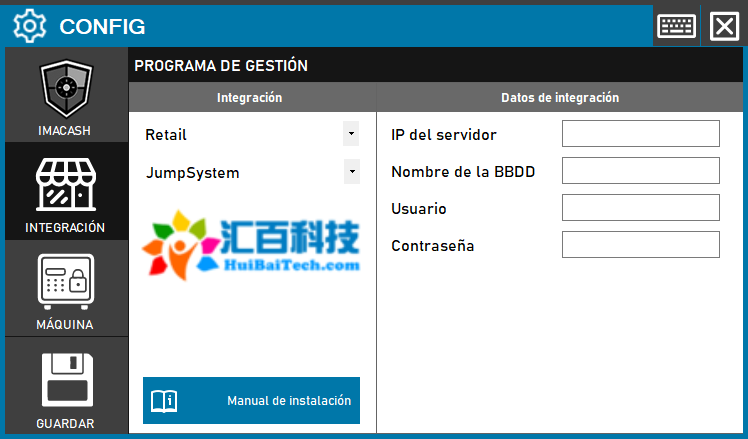
Ce que vérifie Enregistrer
L’enregistrement vérifie l’accessibilité du serveur et ouvre la connexion SQL ; il n’effectue aucun encaissement et ne prouve pas la compatibilité de la requête d’opérations. Certaines données sont enregistrées avant le contrôle de connexion : une erreur ultérieure ou Quitter sans enregistrer ne restaure pas nécessairement les valeurs déjà sauvegardées. Rouvrez l’écran pour vérifier le résultat.
Opérations et filtres lus
La lecture commence à la date et à l’heure indiquées, cet instant inclus, et sélectionne uniquement le critère de paiement prévu par cet échange. Elle n’importe pas automatiquement tous les moyens de paiement. Les filtres de terminal utilisent les noms des appareils du POS et ceux de vendeur ses utilisateurs actifs. La liste Magasins ne prouve pas l’existence d’un filtre indépendant par magasin : ce lecteur applique terminal et vendeur. Confirmez les références, l’identification du terminal, la devise, le signe et l’unité des montants ; ils utilisent deux décimales sans conversion automatique depuis les centimes. Resynchroniser relit les données sans garantir un historique complet ni l’absence de doublons.
Confirmation et périmètre de l’échange
Confirmer ou refuser une opération dans ImaCash n’écrit pas son état de paiement ou d’annulation dans JumpSystem. Ce profil n’importe ni produits, ni stocks, ni EAN, ni sessions de caisse du POS et ne fournit ni total bancaire indépendant ni catalogue des moyens de paiement. Un enregistrement lu ne prouve à lui seul ni paiement par carte, ni paiement mixte, ni remboursement, ni résultat physique.
Si le résultat reste incertain
Comparez la référence de commande dans les deux programmes et les espèces réelles avant de répéter, resynchroniser ou redémarrer. N’utilisez pas Enregistrer ou une nouvelle lecture pour forcer un autre paiement. Si la requête échoue ou si les montants diffèrent, laissez le résultat en attente et demandez au responsable de revoir la préparation de l’échange.
Vérifications avant utilisation
Le fournisseur doit confirmer l’édition, le format de l’échange et les paiements à lire, puis superviser un essai du parcours complet. Le logo HuiBaiTech provient du matériel fourni pour ce profil ; il ne prouve à lui seul ni l’identité juridique du fournisseur ni les éditions compatibles. Ce guide de configuration ne constitue pas une validation physique d’une installation.