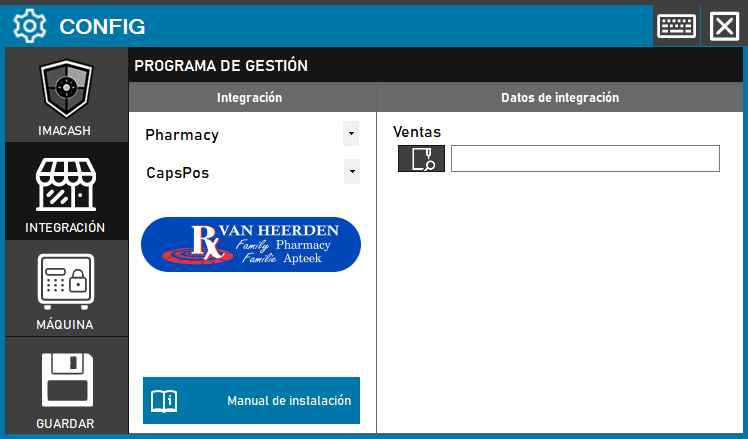
Configurazione CapsPos
Per integrare CapsPOS con ImaCash, il tecnico dovrà specificare il percorso in cui il sistema CapsPOS salva i file di vendita.
Passaggi da seguire
- Accedi alle impostazioni di integrazione:
- Vai a CONFIG > INTEGRAZIONE nel tuo sistema ImaCash
- Seleziona il sistema POS:
- Seleziona la categoria del POS, in questo caso «Pharmacy»
- Quindi seleziona CapsPos dal menu a discesa
- Imposta il percorso dei dati:
- Vendite: fai clic sull'icona della cartella e inserisci o seleziona il percorso completo in cui CapsPOS memorizza i file di vendita
- Salva la configurazione:
- Fai clic sul pulsante Salva (icona di salvataggio) in basso a sinistra
Nota: Il tecnico deve specificare il percorso in cui vengono salvate le vendite. Verifica la posizione esatta di questi file con il sistema CapsPOS.