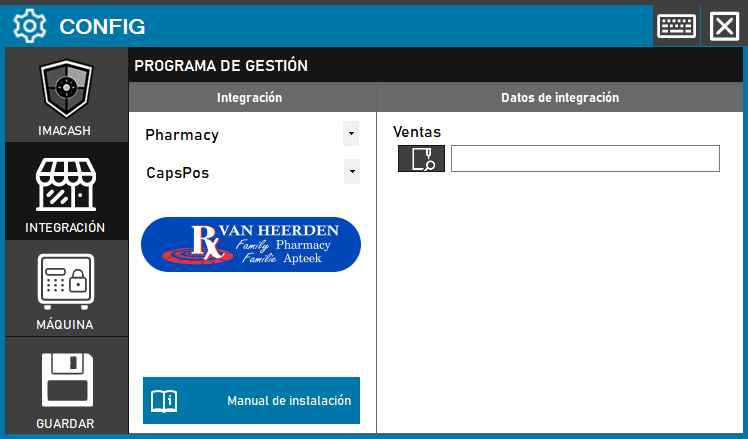
Configuration CapsPos
Pour intégrer CapsPOS à ImaCash, le technicien doit indiquer le chemin où le système CapsPOS enregistre les fichiers de ventes.
Étapes à suivre
- Accédez aux paramètres d'intégration :
- Allez dans CONFIG > INTÉGRATION dans votre système ImaCash
- Sélectionnez le système de point de vente :
- Selecciona la categoría del POS, en este caso «Pharmacy»
- Sélectionnez ensuite CapsPos dans le menu déroulant
- Définissez le chemin des données :
- Ventes : cliquez sur l'icône du dossier et saisissez ou sélectionnez le chemin complet où CapsPOS stocke les fichiers de vente.
- Enregistrez la configuration :
- Cliquez sur le bouton Enregistrer (icône de disquette) en bas à gauche
Remarque : Le technicien doit préciser le chemin où sont enregistrées les ventes. Vérifiez l'emplacement exact de ces fichiers avec le système CapsPOS.