Configurare Aseproda
Aseproda ha una sola scheda pubblica. Il fornitore deve confermare se l’installazione usa file Visual FoxPro, una connessione MySQL o un’API. Segui solo il percorso previsto per tale interfaccia; non modificare una configurazione operativa in base al nome di una versione.
Connessione tramite file
Preparare e salvare la connessione
- Prepara VFPOLEDB a 32 bit sul computer ImaCash con il programma di installazione autorizzato. L’amministratore deve confermare le tre origini Visual FoxPro e i file associati, accessibili in consultazione dall’account Windows che esegue ImaCash. Non rinominare né convertire i file. Se il fornitore conferma una cartella di tabelle libere come origine VFPOLEDB, inseriscila manualmente nel campo corrispondente: il selettore non la deduce dal file scelto.
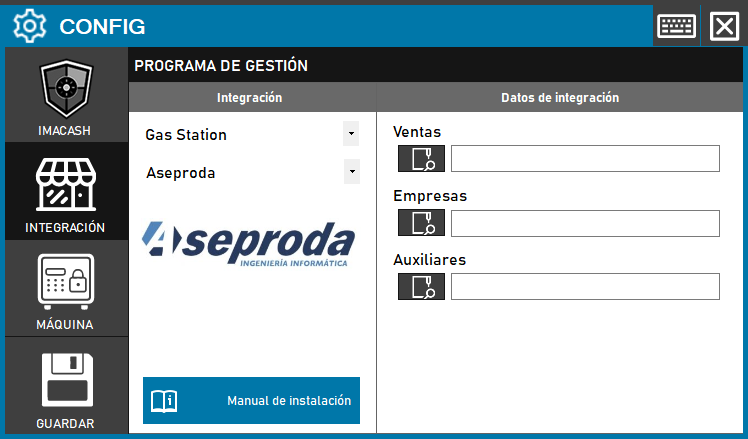
- Apri Configurazione > Integrazione, seleziona POS > Aseproda e il profilo tramite file confermato dal fornitore. Sono presenti i campi Transazioni, Aziende e Ausiliari.
- In Transazioni, seleziona il file di origine delle vendite confermato dal fornitore. La vecchia schermata chiama questo campo Ventas. Il pulsante apre un selettore di file; non dedurre il percorso dal nome di una cartella.
- In Aziende, seleziona il file di origine dei movimenti di cassa confermato dal fornitore. Non è un filtro aziendale né un catalogo clienti.
- In Ausiliari, inserisci manualmente il percorso dell’origine ausiliaria confermato dal fornitore: il pulsante non apre un selettore in questa modalità. Questa origine rettifica gli importi delle vendite; non è un elenco di utenti.
- Salva e verifica le tre origini con l’utente Windows effettivo. Questa modalità non richiede server SQL, porta o credenziali SQL. Un indicatore di connessione non dimostra che tutte le operazioni vengano acquisite.
Cosa verificare nella lettura
Il connettore raggruppa determinate vendite per riferimento e sottrae gli importi ausiliari associati. Legge anche i movimenti di cassa, conservandone il senso di entrata o uscita. Presenta i risultati come contante; non fornisce una ripartizione generale di carte, pagamenti misti o resto.
La query usa la data di sincronizzazione e un limite strettamente successivo, senza l’ora esatta. Verifica quali record dello stesso giorno restituisce l’origine; non presumere che una modifica della sincronizzazione recuperi tutto lo storico.
Postazione, venditore e filtri
La cassa proviene dai record, ma il venditore è generico. Confronta gli identificativi ricevuti con i filtri locali di ImaCash; quel venditore non identifica il dipendente reale e un filtro non comprova un’operazione fisica.
Ambito e verifiche
Questo connettore non importa prodotti o turni, né scrive conferme o annullamenti in Aseproda. Il fornitore deve verificare edizione, struttura, periodo, raggruppamento, detrazioni e segni rispetto all’operatività reale prima dell’uso. La documentazione e una connessione riuscita non dimostrano validazione fisica né compatibilità con l’intero catalogo ASEPRODA.
La schermata storica conserva i campi vuoti e mostra Gas Station e Ventas. L’interfaccia attuale usa POS e Transazioni; le etichette della schermata non sostituiscono i passaggi precedenti.
Connessione MySQL
- In POS > Aseproda seleziona il profilo MySQL confermato dal fornitore. Inserisci server, porta, nome del database, utente e password privati forniti dall’amministratore. Usa un account autorizzato per le query necessarie, accessibile all’utente Windows effettivo di ImaCash; non copiare credenziali da un’altra installazione.
- Seleziona il metodo contanti dal catalogo reale del POS. Per includere le carte, conferma un metodo carta distinto e l’opzione Accetta carte. Il lettore classifica i record in base a questi identificativi; non prova un pagamento bancario né suddivide automaticamente ogni pagamento misto o resto.
- Salva e verifica con il fornitore i documenti da incassare ricevuti, gli importi, i riferimenti, le date e l’operatore. La postazione pubblicata è generica; non usarla per identificare un terminale fisico. Questa connessione non importa prodotti o turni e non scrive conferme o annullamenti nel POS. Una connessione aperta non prova l’acquisizione completa né la compatibilità con tutte le edizioni.
Connessione tramite API
Preparazione e configurazione
- Prima di iniziare, termina le operazioni in corso. Il fornitore deve predisporre il componente di comunicazione, il ponte locale e l’archivio di scambio, con i permessi necessari per l’utente Windows che esegue ImaCash. Questo archivio richiede lettura e scrittura; un account SQL di sola lettura non basta.
- In Configurazione > Integrazione, seleziona POS > Aseproda e il profilo API confermato dal fornitore. Questo profilo mostra solo il campo Porta per la connessione.
- In Porta inserisci la porta HTTP di ascolto di ImaCash concordata con il fornitore, libera sul computer e coerente con la destinazione configurata nel POS. Non è la porta SQL né una porta remota del POS. Limita il servizio alla rete autorizzata; l’amministratore fornisce indirizzo e dati di accesso in modo privato.
- Salva con l’icona del dischetto e segui la richiesta di riavvio con elevazione, se appare. Dopo aver cambiato porta, chiudi e riapri ImaCash senza operazioni in corso per avviare l’ascolto con la nuova configurazione.
- Con il fornitore, verifica l’accesso al servizio dalla postazione autorizzata. GET /test, sull’indirizzo e sulla porta privati predisposti, verifica solo che il servizio HTTP risponda: non convalida il ponte, l’archivio, il POS o un’operazione di contante. Verifica questi elementi separatamente prima dell’uso.
Cosa scambia il connettore
ImaCash riceve tramite API le operazioni predisposte per lo scambio e consulta quelle in attesa. Il ponte può fornire la configurazione dell’archivio; se non disponibile, viene usata la configurazione locale esistente. Ciò non significa che venga letto automaticamente tutto lo storico del POS.
Riferimenti, importi, date e identificativi di cassa, azienda e operatore provengono dallo scambio ricevuto. ImaCash registra i risultati nell’archivio; il fornitore deve verificare che il POS li acquisisca correttamente, inclusi stati e annullamenti. Una risposta tecnica non prova la chiusura fiscale, un pagamento bancario o l’esito fisico della macchina.
Ambito e verifiche da completare
Questa modalità non importa prodotti o turni e non offre un selettore specifico per contanti o carte. Verifica con il fornitore i metodi di pagamento, gli importi e i filtri applicati. Configurazione, codice o prova simulata non dimostrano compatibilità di un’edizione specifica né convalida fisica dell’intero flusso.