Configurer Aseproda
Aseproda dispose d’une seule fiche publique. Le fournisseur doit confirmer si votre installation utilise des fichiers Visual FoxPro, une connexion MySQL ou une API. Suivez uniquement le parcours adapté à cette interface ; ne modifiez pas une configuration opérationnelle sur la base d’un nom de version.
Connexion par fichiers
Préparer et enregistrer la connexion
- Préparez VFPOLEDB 32 bits sur le poste ImaCash avec l’installateur autorisé. L’administrateur doit confirmer les trois sources Visual FoxPro et leurs fichiers associés, accessibles en consultation sous le compte Windows qui exécute ImaCash. Ne renommez ni ne convertissez les fichiers. Si le fournisseur confirme un dossier de tables libres comme source VFPOLEDB, saisissez ce dossier manuellement dans le champ correspondant : le sélecteur ne le déduit pas du fichier choisi.
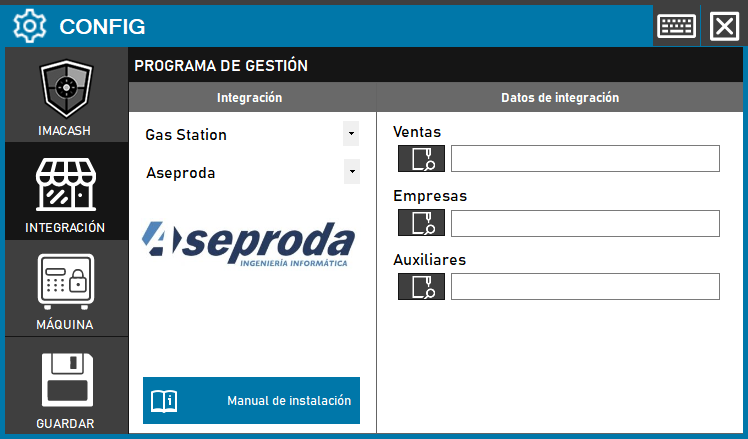
- Ouvrez Configuration > Intégration, sélectionnez POS > Aseproda et le profil par fichiers confirmé par le fournisseur. Il présente les champs Transactions, Entreprises et Auxiliaires.
- Dans Transactions, sélectionnez le fichier source des ventes confirmé par le fournisseur. L’ancienne capture nomme ce champ Ventes. Le bouton ouvre un sélecteur de fichiers ; ne déduisez pas le chemin du nom d’un dossier.
- Dans Entreprises, sélectionnez le fichier source des mouvements de caisse confirmé par le fournisseur. Ce n’est ni un filtre d’entreprise ni un catalogue de clients.
- Dans Auxiliaires, saisissez manuellement le chemin de la source auxiliaire confirmé par le fournisseur : son bouton n’ouvre pas de sélecteur dans ce mode. Cette source ajuste les montants des ventes ; ce n’est pas une liste d’utilisateurs.
- Enregistrez et vérifiez les trois sources avec l’utilisateur Windows réel. Ce mode ne demande ni serveur SQL, ni port, ni identifiants SQL. Un indicateur de connexion ne prouve pas que toutes les opérations sont capturées.
Points à vérifier dans la lecture
Le connecteur regroupe certaines ventes par référence et déduit les montants auxiliaires associés. Il lit aussi les mouvements de caisse en conservant leur sens d’entrée ou de sortie. Les résultats sont présentés comme espèces ; il ne fournit pas de ventilation générale des cartes, paiements mixtes ou monnaie rendue.
La requête utilise la date de synchronisation et une limite strictement postérieure, sans son heure exacte. Vérifiez les enregistrements du même jour renvoyés par la source ; ne supposez pas qu’un changement de synchronisation récupère tout l’historique.
Poste, vendeur et filtres
La caisse provient des enregistrements, mais le vendeur est générique. Comparez les identifiants reçus aux filtres locaux d’ImaCash ; ce vendeur n’identifie pas l’employé réel et un filtre ne prouve pas une opération physique.
Périmètre et vérifications
Ce connecteur n’importe ni produits ni sessions de caisse et n’écrit pas de confirmations ou d’annulations dans Aseproda. Le fournisseur doit vérifier l’édition, la structure, la période, le regroupement, les déductions et les signes par rapport au fonctionnement réel avant utilisation. La documentation et une connexion réussie ne prouvent ni validation physique ni compatibilité avec tout le catalogue ASEPRODA.
La capture historique conserve les champs vides et affiche Gas Station et Ventas. L’interface actuelle utilise POS et Transactions ; les libellés de la capture ne remplacent pas les étapes ci-dessus.
Connexion MySQL
- Dans POS > Aseproda, sélectionnez le profil MySQL confirmé par le fournisseur. Renseignez le serveur, le port, le nom de la base, l’utilisateur et le mot de passe privés fournis par l’administrateur. Utilisez un compte autorisé pour les requêtes nécessaires, accessible à l’utilisateur Windows réel d’ImaCash ; ne copiez pas les identifiants d’une autre installation.
- Sélectionnez le moyen de paiement en espèces dans le catalogue réel du POS. Pour inclure les cartes, confirmez un moyen de paiement par carte distinct et l’option Accepter les cartes. Le lecteur classe les enregistrements selon ces identifiants ; il ne prouve pas un paiement bancaire et ne détaille pas automatiquement tous les paiements mixtes ou la monnaie rendue.
- Enregistrez puis vérifiez avec le fournisseur les documents à encaisser reçus, les montants, références, dates et vendeurs. Le poste publié est générique ; ne l’utilisez pas pour identifier un terminal physique. Cette connexion n’importe ni produits ni sessions de caisse et n’écrit ni confirmations ni annulations dans le POS. Une connexion ouverte ne prouve ni collecte complète ni compatibilité avec toutes les éditions.
Connexion par API
Préparation et configuration
- Terminez les opérations en cours avant de commencer. Le fournisseur doit préparer le composant de communication, la passerelle locale et le stockage d’échange, avec les droits nécessaires pour l’utilisateur Windows qui exécute ImaCash. Ce stockage exige la lecture et l’écriture ; un compte SQL en lecture seule ne suffit pas.
- Dans Configuration > Intégration, sélectionnez POS > Aseproda et le profil API confirmé par le fournisseur. Ce profil affiche uniquement le champ Port pour la connexion.
- Dans Port, saisissez le port d’écoute HTTP d’ImaCash convenu avec le fournisseur. Il doit être libre sur cet ordinateur et correspondre à la destination configurée dans le POS. Ce n’est ni le port SQL ni un port distant du POS. Limitez le service au réseau autorisé ; l’administrateur fournit l’adresse et les accès de manière privée.
- Enregistrez avec l’icône de disquette et suivez la demande de redémarrage avec élévation si elle apparaît. Après un changement de port, fermez puis rouvrez ImaCash sans opération en cours pour démarrer l’écoute avec la nouvelle configuration.
- Avec le fournisseur, vérifiez l’accès au service depuis le poste autorisé. GET /test, sur l’adresse et le port privés préparés, vérifie seulement que le service HTTP répond : ni la passerelle, ni le stockage, ni le POS, ni une opération d’espèces ne sont validés. Vérifiez ces éléments séparément avant utilisation.
Ce que le connecteur échange
ImaCash reçoit par l’API les opérations préparées pour l’échange et consulte celles en attente. La passerelle peut fournir la configuration du stockage ; à défaut, la configuration locale disponible est utilisée. Cela ne signifie pas que tout l’historique du POS est lu automatiquement.
Les références, montants, dates et identifiants de caisse, société et vendeur proviennent des échanges reçus. ImaCash inscrit les résultats dans ce stockage ; le fournisseur doit vérifier leur bonne prise en compte par le POS, y compris les états et annulations. Une réponse technique ne prouve ni clôture fiscale, ni paiement bancaire, ni résultat physique de la machine.
Périmètre et vérifications restantes
Ce mode n’importe ni produits ni sessions de caisse et ne propose pas de sélecteur propre aux espèces ou aux cartes. Confirmez avec le fournisseur les moyens de paiement, les montants et les filtres appliqués. Une configuration, du code ou un essai simulé ne prouvent pas la compatibilité d’une édition précise ni la validation physique du circuit complet.