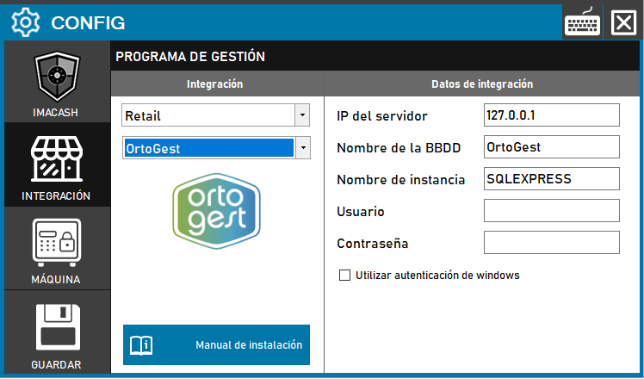
Pour intégrer le Logiciel Ortogest avec ImaCash, le technicien doit préciser l'IP du serveur, l'Utilisateur et le Mot de passe de la base de données. Si vous ne connaissez pas les informations d'identification, vous devez créer une connexion ou utiliser l'authentification Windows.
Étapes à suivre
- CONFIG → INTÉGRATION dans ImaCash.
- Programme de gestion :
- Catégorie : Commerce de détail.
- Intégration : OrtoGest.
- Données d'intégration :
- IP du serveur : saisissez l'adresse IP (par exemple 127.0.0.1).
- Nom de la base de données : saisissez le nom de la base de données (par exemple OrtoGest).
- Nom de l'instance : spécifiez l'instance de SQL (par exemple, SQLEXPRESS).
- Contraseña: Donnée privée fournie par l’administrateur. Saisissez-la uniquement dans ImaCash.
- Utilizar autenticación de windows: Marcar esta casilla si se prefiere este método en lugar de usuario/contraseña.
- Enregistrer : cliquez sur le bouton GUARDAR (icône de disquette).
Note technique : Si l'identifiant ou le mot de passe est inconnu, le technicien doit créer un login de connexion spécifique (procédure similaire à celle de l'intégration SUBWAY).