

CIMA InLane : configuration dans ImaCash
Prérequis de l’installation
- Demandez au distributeur agréé d’activer l’API InLane REST et de configurer un AppID secret pour l’accès d’ImaCash.
- Le PC ImaCash et l’appareil InLane doivent se trouver sur le même réseau autorisé, avec un accès HTTPS sur le port 443 par défaut et la prise en charge de TLS 1.2. InLane est livré avec un certificat autosigné ; l’administrateur doit vérifier l’adresse et le certificat de l’appareil et autoriser la connexion réseau.
- Cette configuration concerne CIMA InLane et utilise actuellement l’EUR. Avant l’installation, confirmez le modèle, le firmware et les fonctions disponibles auprès du fournisseur agréé ; ne supposez pas que les autres modèles CIMA sont compatibles.
Confirmez avec le fournisseur les modes de vidage et de transfert pris en charge par le modèle, le firmware et la configuration de l’appareil, ainsi que leurs destinations. Utilisez uniquement les modes activés pour votre installation ; si nécessaire, utilisez l’interface propre à InLane avec l’assistance du fournisseur. Cette fiche ne prouve pas la validation physique de ces opérations.
Champs dans ImaCash
- Ouvrez Configuration > Machine et sélectionnez InLane.
- IP : saisissez l’adresse IP ou le nom d’hôte fourni par l’administrateur. La connexion utilise HTTPS sur le port 443. Si le fournisseur a configuré un autre port, ajoutez-le dans le même champ au format hôte:port.
- Utilisateur (username) : choisissez un texte libre qui identifie ce terminal et auquel ses opérations seront associées. Ce n’est ni un mot de passe ni un compte validé doté de droits propres. Chaque POS connecté simultanément au même InLane doit utiliser un username différent ; ne partagez jamais le même entre deux POS simultanés. La machine ne permet qu’une seule opération d’espèces à la fois ; coordonnez les postes pour respecter cette limite.
- AppID (appId) : saisissez le secret partagé fourni par l’administrateur ou le fournisseur et configuré dans l’interface web d’InLane. C’est la seule valeur qu’InLane valide à la connexion ; n’utilisez pas la valeur d’usine en production. Saisissez-la uniquement dans la configuration d’ImaCash, sans la publier ni l’inclure dans des captures d’écran.
- Devise : sélectionnez EUR et confirmez qu’il s’agit de la devise principale configurée dans InLane. Les montants à encaisser doivent toujours être exprimés dans cette devise principale ; cette configuration n’étend pas la compatibilité d’ImaCash à d’autres devises.
- Enregistrez la configuration et vérifiez la connexion. Avant l’utilisation courante, convenez avec le fournisseur d’une vérification supervisée des fonctions de gestion des espèces nécessaires à l’installation.
Consulter la gamme InLane de CIMA
Références InLane : modèle et périmètre à confirmer
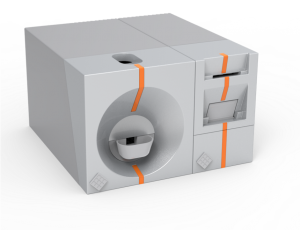
INLANE 300
Référence INLANE 300 du catalogue, avec une photo produit. Le fournisseur doit confirmer la configuration des billets et pièces, le firmware et l’interface avant l’utilisation d’ImaCash.
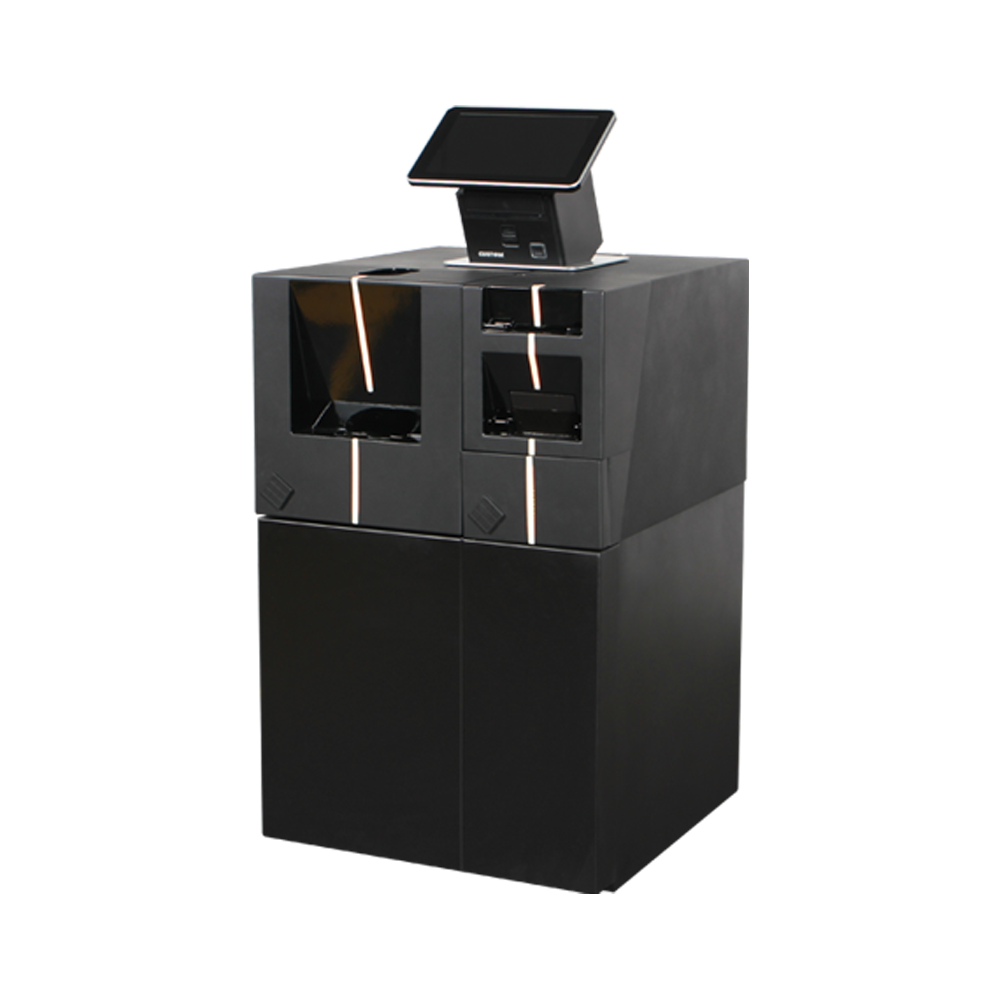
INLANE 300 DEPO
Référence INLANE 300 DEPO du catalogue. Son équipement et ses fonctions nécessitent une confirmation spécifique ; ils ne se déduisent ni d’INLANE 300 ni de la photo.
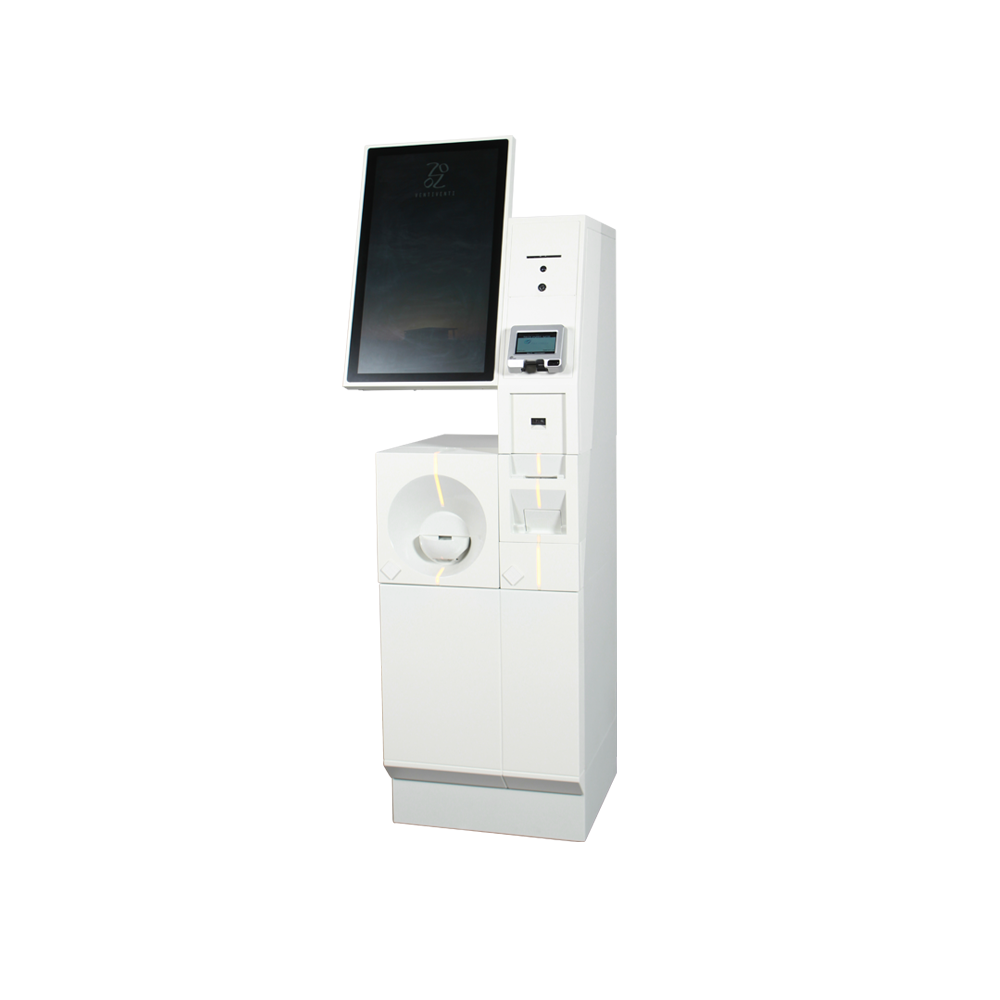
INLANE KIOSK
Référence INLANE KIOSK du catalogue. Le format libre-service et la photo ne prouvent pas la compatibilité avec tout périphérique ni une validation physique avec ImaCash.