Configurer FactuSol avec ImaCash
TeamSystem Factusol est la marque actuelle. FactuSol et FactuSol 2020 désignent deux profils distincts d’ImaCash ; l’année du sélecteur ne valide pas toutes les éditions ultérieures ni les services cloud. Faites confirmer l’édition et le format de votre installation par le fournisseur. La machine de gestion des espèces se configure séparément.
1. Préparer le fichier Access
L’administrateur doit identifier le fichier Access actif de la bonne entreprise et du bon exercice, accessible sous l’utilisateur Windows réel d’ImaCash. Le fournisseur Microsoft.ACE.OLEDB.12.0 doit avoir une architecture compatible avec l’application installée. Le prestataire prépare l’accès et les autorisations de partage, y compris les fichiers de verrouillage nécessaires à Access. N’utilisez pas une ancienne copie et ne supposez pas qu’un accès au fichier en lecture seule suffit.
2. Sélectionner le profil et renseigner Ventes
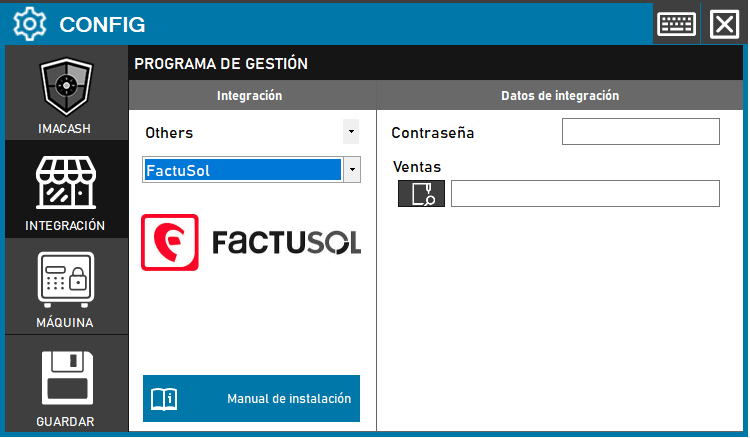
Ouvrez Configuration > Intégration et choisissez POS. Dans Ventes, utilisez le sélecteur de fichier pour indiquer le chemin privé complet de la base active confirmée par l’administrateur. Ce n’est ni un dossier d’échange, ni un DSN, ni une connexion SQL par serveur, port et utilisateur.
Sélectionnez FactuSol. Si votre installation exige FactuSol 2020, utilisez son guide dédié : les lecteurs sont distincts.
Accès aux fichiers protégés
Les deux profils affichent Mot de passe, mais leur connexion actuelle n’utilise pas ce champ pour ouvrir Access. Le renseigner ne prouve pas qu’une base protégée pourra être ouverte. Si le fichier exige un mot de passe, confirmez d’abord une méthode prise en charge avec le support et le prestataire ; conservez la protection sans créer de copies non protégées pour la contourner.
3. Enregistrer à la fermeture
Fermez Configuration et confirmez l’enregistrement lorsqu’il est demandé ; suivez le redémarrage proposé si nécessaire. La vérification ouvre et ferme Access, sans valider toute la structure, la lecture complète ou un encaissement. Une liste vide ne prouve pas non plus l’absence d’encaissements en attente.
4. Encaissements consultés
Ce profil lit les encaissements de montant non nul du type prévu pour les espèces, à partir du début du jour choisi. L’heure exacte ne limite pas la requête. Il ne propose pas de sélecteur de moyens de paiement et ne valide pas les cartes. Confirmez classement, signes et devise avec le prestataire.
5. Délimiter les terminaux
Les filtres locaux s’appliquent après lecture, mais ce profil fournit des identifiants génériques de poste, d’entreprise et de vendeur. Ne les considérez pas comme une séparation validée des terminaux ou sites réels ; une liste de postes ou de vendeurs ne prouve pas que chaque encaissement conserve ces données.
Confirmations et limites
Confirmer ou refuser dans ImaCash n’enregistre ni clôture ni annulation de l’encaissement dans Factusol. Aucun périmètre n’est validé pour les articles, services de caisse ou totaux bancaires. Ne supposez ni paiements mixtes, ni autorisation bancaire, ni récupération historique complète, ni absence de doublons.
6. Vérifier avant l’usage commercial
Convenez avec le prestataire d’un essai supervisé comparant référence et date du document, montant, signe, devise, terminal et résultat dans Factusol, ImaCash et sur la machine. Pour FactuSol 2020, vérifiez les terminaux autorisés et exclus. En cas de résultat incertain, contrôlez les deux systèmes et les espèces réelles avec le support avant de répéter, resynchroniser ou redémarrer ; ne modifiez pas références ou dates pour répéter des encaissements. Cette révision documentaire ne valide pas le fonctionnement physique.