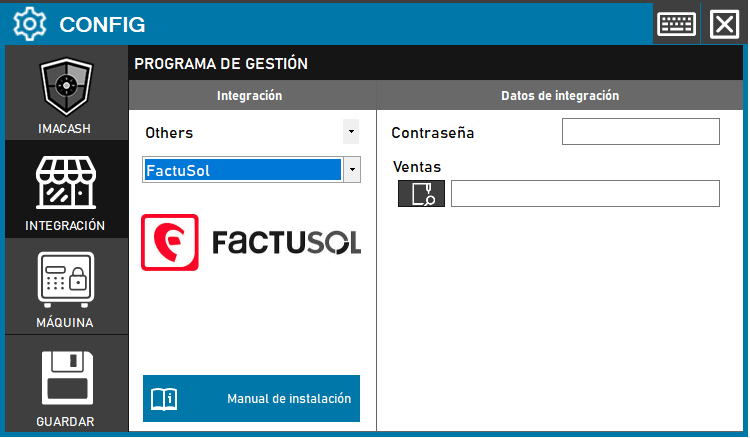
FactuSol mit ImaCash einrichten
TeamSystem Factusol ist die aktuelle Marke. FactuSol und FactuSol 2020 bezeichnen zwei verschiedene ImaCash-Profile; die Jahreszahl in der Auswahl bestätigt weder alle späteren Ausgaben noch Cloud-Dienste. Lassen Sie Ausgabe und Format Ihrer Installation vom Anbieter bestätigen. Das Bargeldgerät wird separat eingerichtet.
1. Access-Datei vorbereiten
Der Administrator muss die aktive Access-Datei des richtigen Unternehmens und Geschäftsjahres bestimmen, die unter dem tatsächlichen Windows-Benutzer von ImaCash erreichbar ist. Erforderlich ist der Provider Microsoft.ACE.OLEDB.12.0 mit einer zur installierten Anwendung passenden Architektur. Der Anbieter richtet Zugriff und Freigaberechte ein, einschließlich der von Access benötigten Sperrdateien. Verwenden Sie keine alte Kopie und setzen Sie nicht voraus, dass Leserechte auf die Datei ausreichen.
2. Profil auswählen und Verkäufe ausfüllen
Öffnen Sie Konfiguration > Integration und wählen Sie POS. Tragen Sie in Verkäufe über die Dateiauswahl den vollständigen privaten Pfad der vom Administrator bestätigten aktiven Datenbank ein. Es handelt sich weder um einen Austauschordner noch um einen DSN oder eine SQL-Verbindung über Server, Port und Benutzer.
Wählen Sie FactuSol. Benötigt Ihre Installation FactuSol 2020, verwenden Sie dessen eigene Anleitung: Die Leseverfahren unterscheiden sich.
Zugriff auf geschützte Dateien
Beide Profile zeigen Passwort an, doch die aktuelle Verbindung nutzt dieses Feld nicht zum Öffnen von Access. Das Ausfüllen bestätigt nicht, dass eine geschützte Datenbank geöffnet werden kann. Benötigt die Datei ein Passwort, klären Sie zunächst mit Support und Anbieter ein unterstütztes Verfahren; behalten Sie den Schutz bei und erstellen Sie keine ungeschützten Kopien zur Umgehung.
3. Beim Schließen speichern
Schließen Sie Konfiguration und bestätigen Sie das Speichern, wenn Sie dazu aufgefordert werden; folgen Sie gegebenenfalls dem vorgeschlagenen Neustart. Die Prüfung öffnet und schließt Access, bestätigt aber weder die gesamte Struktur noch die vollständige Abfrage oder eine Zahlung. Auch eine leere Liste beweist nicht, dass keine Zahlungen anstehen.
4. Gelesene Zahlungen
Dieses Profil liest Zahlungen mit einem Betrag ungleich null des vorgesehenen Bargeldtyps ab Beginn des ausgewählten Tages. Die genaue Uhrzeit begrenzt die Abfrage nicht. Es gibt keine Zahlungsartenauswahl und keine Kartenvalidierung. Bestätigen Sie Zuordnung, Vorzeichen und Währung mit dem Anbieter.
5. Kassenplätze abgrenzen
Lokale Filter greifen nach dem Lesen, doch dieses Profil liefert generische Kennungen für Kassenplatz, Unternehmen und Verkäufer. Verwenden Sie sie nicht als bestätigte Trennung realer Kassenplätze oder Standorte; eine Kassenplatz- oder Verkäuferliste beweist nicht, dass jede Zahlung diese Angaben enthält.
Bestätigungen und Grenzen
Bestätigen oder Ablehnen in ImaCash schreibt weder Abschluss noch Stornierung der Zahlung in Factusol. Für Artikel, Schichten oder Banksummen liegt kein bestätigter Umfang vor. Setzen Sie weder Mischzahlungen, Bankautorisierung, vollständige historische Wiederherstellung noch Duplikatfreiheit voraus.
6. Vor dem gewerblichen Einsatz prüfen
Vereinbaren Sie einen beaufsichtigten Test mit dem Anbieter und vergleichen Sie Belegreferenz und -datum, Betrag, Vorzeichen, Währung, Kassenplatz und Ergebnis in Factusol, ImaCash und am Gerät. Prüfen Sie bei FactuSol 2020 zugelassene und ausgeschlossene Kassenplätze. Prüfen Sie bei unklarem Ergebnis beide Systeme und das tatsächliche Bargeld mit dem Support, bevor Sie wiederholen, neu synchronisieren oder neu starten; ändern Sie keine Referenzen oder Daten, um Zahlungen zu wiederholen. Diese Dokumentationsprüfung bestätigt keine physische Validierung.