Configurer Blatta · VirtuaPOS
Ce guide concerne le connecteur Blatta par fichiers Access de l’installation confirmée par le fournisseur. Il ne certifie pas toutes les éditions de VirtuaPOS ni une connexion à son service cloud.
Nécessite Microsoft Jet OLE DB 4.0 en 32 bits et l’accès aux fichiers avec le compte Windows réel d’ImaCash. Ce profil ne propose aucun champ SQL, serveur, mot de passe ou DSN.
Étapes de configuration
- Demandez au fournisseur de confirmer l’édition, les fichiers et les droits. Ne convertissez pas les bases et n’utilisez pas une ancienne copie pour provoquer une nouvelle lecture.
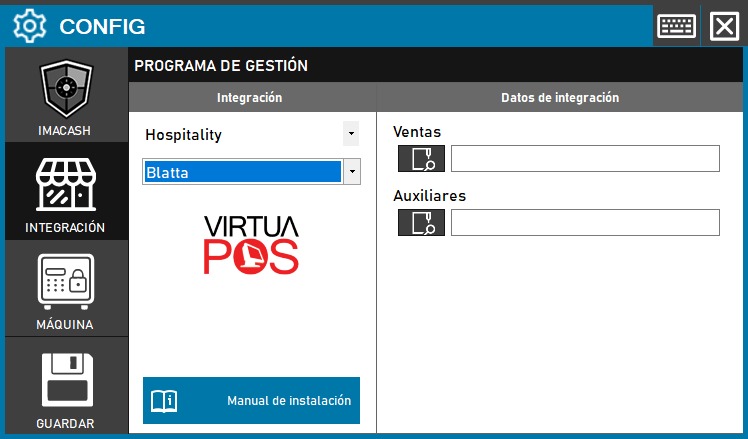
- Ouvrez Configuration > Intégration > POS et sélectionnez Blatta. L’affichage du logo ne confirme pas la connexion.
- Dans Ventes, sélectionnez le fichier VENTAS.MDB, et non un dossier. Le fournisseur doit aussi préparer VENTAP.MDB dans l’environnement correspondant ; conservez les deux noms en majuscules.
- Dans Auxiliaires, sélectionnez le fichier de configuration du TPV contenant serveurs, terminaux et modes de paiement confirmé par Blatta. Il doit appartenir à la même installation.
- Dans les dialogues des modes de paiement, choisissez les noms réels et distincts des espèces et de la carte. Vérifiez Accepter les cartes si nécessaire ; ne remplacez pas ces noms par des codes inventés ou Postes.
- Fermez la configuration modifiée et choisissez d’enregistrer. Vérifiez les fichiers et les modes enregistrés ; sans modification, l’ancien catalogue peut être conservé. Confirmez explicitement le redémarrage proposé au moment opportun.
- Avant l’utilisation réelle, validez référence, montant avec centimes, signe, date, poste et serveur avec le fournisseur, ainsi que les espèces réellement acceptées ou rendues.
Périmètre et contrôles
Lit les ventes des deux bases selon les modes choisis et les présente en espèces ou carte. Aucune ventilation universelle des paiements mixtes ou de la monnaie, aucun rapprochement bancaire ni historique sans doublons n’est garanti.
Lit aussi les mouvements de retrait prévus par le TPV. Vérifiez montant et signe avec le document et les espèces réelles avant utilisation ; ce guide ne certifie pas un retrait physique.
Les filtres de poste et de serveur portent sur les références de la source. Validez chaque lecture avec le support ; un nom de terminal ne prouve ni un magasin ni une séparation globale des installations.
Confirmer ou annuler dans ImaCash n’écrit aucune confirmation ni annulation dans Blatta. En cas de résultat incertain, vérifiez source et espèces réelles avec le support avant de répéter, resynchroniser ou redémarrer.
N’importe ni produits ni services de caisse et ne certifie aucun modèle, version ou installation par la seule ouverture des fichiers. Le fournisseur doit confirmer l’échange et sa validation supervisée.
Référence visuelle historique en espagnol, champs Ventes et Auxiliaires vides : elle montre Hospitality, l’ancien logo VirtuaPOS et l’ancien bouton Enregistrer. Utilisez POS et l’enregistrement à la fermeture de l’interface actuelle.