Blatta · VirtuaPOS einrichten
Diese Anleitung betrifft den Blatta-Konnektor über Access-Dateien der vom Anbieter bestätigten Installation. Sie bestätigt weder alle VirtuaPOS-Ausgaben noch eine Verbindung zum Cloud-Dienst.
Erfordert Microsoft Jet OLE DB 4.0 in 32 Bit und Dateizugriff unter dem tatsächlichen Windows-Konto von ImaCash. Dieses Profil bietet keine SQL-, Server-, Passwort- oder DSN-Felder.
Einrichtungsschritte
- Lassen Sie Ausgabe, Dateien und Rechte vom Anbieter bestätigen. Konvertieren Sie keine Datenbanken und verwenden Sie keine alte Kopie, um erneut Daten einzulesen.
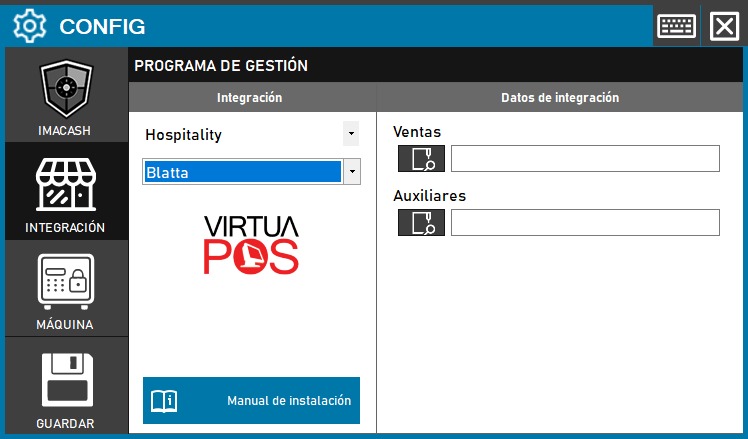
- Öffnen Sie Konfiguration > Integration > POS und wählen Sie Blatta. Das angezeigte Logo bestätigt keine Verbindung.
- Wählen Sie unter Verkäufe die Datei VENTAS.MDB, keinen Ordner. Der Anbieter muss auch VENTAP.MDB in der zugehörigen Umgebung vorbereiten; behalten Sie beide Dateinamen in Großbuchstaben bei.
- Wählen Sie unter Zusatzdaten die von Blatta bestätigte TPV-Konfigurationsdatei mit Bedienern, Terminals und Zahlungsarten. Sie muss zur selben Installation gehören.
- Wählen Sie in den Zahlungsartdialogen die tatsächlichen, unterschiedlichen Namen für Bargeld und Karte. Prüfen Sie gegebenenfalls Karten akzeptieren; ersetzen Sie Namen nicht durch erfundene Codes oder Arbeitsplätze.
- Schließen Sie die geänderte Konfiguration und wählen Sie Speichern. Prüfen Sie Dateien und gespeicherte Zahlungsarten; ohne Änderungen kann der vorige Katalog erhalten bleiben. Bestätigen Sie einen angebotenen Neustart ausdrücklich zum geeigneten Zeitpunkt.
- Prüfen Sie vor dem Echtbetrieb Referenz, Betrag mit Cent, Vorzeichen, Datum, Arbeitsplatz und Bediener mit dem Anbieter sowie tatsächlich angenommenes oder ausgegebenes Bargeld.
Umfang und Prüfungen
Liest Verkäufe beider Datenbanken gemäß den gewählten Zahlungsarten und stellt Bargeld oder Karte dar. Keine allgemeine Aufteilung von Mischzahlungen oder Wechselgeld, kein Bankabgleich und keine historische Wiederherstellung ohne Duplikate werden gewährleistet.
Liest auch die vom TPV vorgesehenen Entnahmebewegungen. Prüfen Sie Betrag und Vorzeichen mit Beleg und tatsächlichem Bargeld vor der Nutzung; die Anleitung bestätigt keine physische Entnahme.
Arbeitsplatz- und Bedienerfilter wirken auf Quellreferenzen. Prüfen Sie jede Lesart mit dem Support; ein Terminalname beweist weder eine Filiale noch eine globale Installationstrennung.
Bestätigen oder Stornieren in ImaCash schreibt keine Bestätigungen oder Stornierungen in Blatta. Prüfen Sie bei unklarem Ergebnis Quelle und tatsächliches Bargeld mit dem Support, bevor Sie wiederholen, neu synchronisieren oder neu starten.
Importiert weder Produkte noch Schichten und bestätigt Modelle, Versionen oder Installationen nicht allein durch das Öffnen der Dateien. Der Anbieter muss Austausch und beaufsichtigte Prüfung bestätigen.
Offizielle Blatta-Soft-Website
Historische Abbildung auf Spanisch mit leeren Feldern Verkäufe und Zusatzdaten: Sie zeigt Hospitality, das frühere VirtuaPOS-Logo und die frühere Schaltfläche Speichern. Verwenden Sie aktuell POS und speichern Sie beim Schließen.