Modes d’intégration
Choisissez le mode qui correspond à votre installation. Confirmez le connecteur et ses prérequis auprès du fournisseur avant de modifier la configuration.
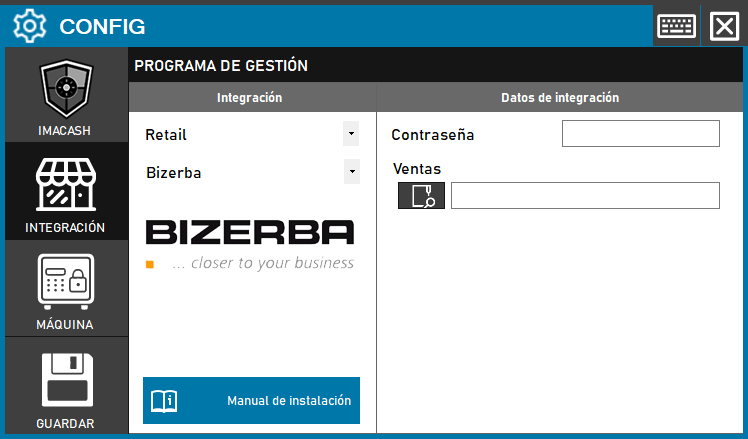
Configurer Bizerba via Access
Sélectionnez Bizerba si le fournisseur confirme un échange par base Access. Ce mode est distinct du dossier XML de BizerbaBascula.
Nécessite Microsoft Jet OLE DB 4.0 en 32 bits et l’accès au fichier pour le compte Windows réel d’ImaCash. Ne convertissez pas la base et ne changez pas son mot de passe pour tester.
Étapes de configuration
- Ouvrez Configuration > Intégration > POS et sélectionnez Bizerba.
- Dans Ventes, sélectionnez le fichier Access confirmé par le fournisseur, et non un dossier ou un serveur SQL.
- Dans Mot de passe, saisissez uniquement la clé privée du fichier fournie par l’administrateur ; distinguez-la de la connexion à Bizerba.
- Vérifiez que le fichier correspond à l’installation et que ses références de ticket sont uniques dans l’échange. Ne supposez pas un nom de fichier universel.
- Fermez la configuration modifiée et choisissez d’enregistrer. Vérifiez le résultat et confirmez explicitement le redémarrage proposé au moment opportun.
- Avant l’utilisation réelle, validez référence, montant avec centimes, signe, date et espèces réelles avec le fournisseur. Une connexion ouverte ne prouve pas un encaissement correct.
Périmètre et contrôles
Lit les opérations regroupées par référence de ticket et présente leur montant en espèces. Ce montant ne correspond pas à la somme de toutes les lignes : comparez-le au ticket. Aucune ventilation carte ou paiement mixte ni rapprochement bancaire n’est fourni.
La référence opérateur vient de la source, sans catalogue de vendeurs, caisses, terminaux ou magasins. Ne vous fiez pas à ces catalogues ou filtres pour séparer les installations ; vérifiez le périmètre avec le support.
Confirmer ou annuler dans ImaCash n’écrit aucune confirmation ni annulation dans Bizerba. En cas de résultat incertain, vérifiez la source et les espèces réelles avec le support avant de répéter ou redémarrer.
Ces modes n’importent ni produits ni services de caisse et ne certifient pas la compatibilité physique de tous les modèles ou versions. Le fournisseur doit confirmer l’installation et son échange.
Consulter BizerbaBascula par XML
Référence visuelle historique en espagnol, champs vides : elle montre Retail et l’ancien bouton Enregistrer. Dans l’interface actuelle, utilisez POS et enregistrez à la fermeture comme indiqué ci-dessus.
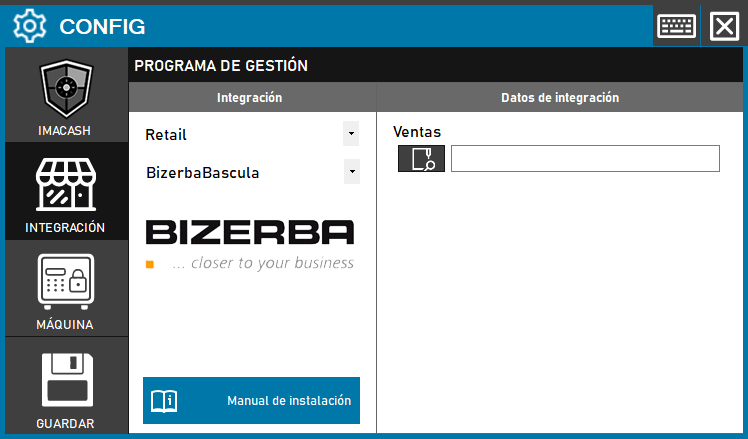
Configurer BizerbaBascula via XML
Sélectionnez BizerbaBascula uniquement pour l’échange XML préparé par le fournisseur. Ce mode n’utilise ni la base Access ni son mot de passe.
Préparez un dossier exclusif avec droits de lecture et suppression pour le compte réel d’ImaCash et d’écriture pour le producteur. Convenez d’une sauvegarde récupérable avant d’activer l’échange.
Étapes de configuration
- Ouvrez Configuration > Intégration > POS et sélectionnez BizerbaBascula.
- Dans Ventes, sélectionnez le dossier racine de l’échange. Le fournisseur doit classer les XML dans des sous-dossiers datés au format yyyy-MM-dd.
- ImaCash consomme et retire les fichiers examinés lors de la lecture, même ceux exclus selon le type de paiement, avant confirmation des espèces. Ne partagez pas le dossier avec d’autres lecteurs.
- Laissez Accepter les cartes désactivé sauf validation explicite du fournisseur. L’activer admet d’autres types reçus, mais ne prouve ni ventilation carte ou mixte ni autorisation bancaire.
- Fermez la configuration modifiée et choisissez d’enregistrer. Vérifiez le résultat et confirmez explicitement le redémarrage proposé au moment opportun.
- Avant l’utilisation réelle, validez référence, montant avec centimes, signe, date et espèces réelles avec le fournisseur. Une connexion ouverte ne prouve pas un encaissement correct.
Périmètre et contrôles
Reçoit référence, total, date de fin, poste et opérateur du XML. Le dossier choisi par date ne garantit ni relecture historique ni récupération des fichiers consommés ; ne les restaurez pas pour répéter une opération incertaine.
Poste et opérateur sont reçus dans chaque document ; aucun catalogue de caisses, terminaux, magasins ou vendeurs n’est découvert. Validez le périmètre du dossier sans supposer des exclusions par filtres.
Confirmer ou annuler dans ImaCash n’écrit aucune confirmation ni annulation dans Bizerba. En cas de résultat incertain, vérifiez la source et les espèces réelles avec le support avant de répéter ou redémarrer.
Ces modes n’importent ni produits ni services de caisse et ne certifient pas la compatibilité physique de tous les modèles ou versions. Le fournisseur doit confirmer l’installation et son échange.
Référence visuelle historique en espagnol, champs vides : elle montre Retail et l’ancien bouton Enregistrer. Dans l’interface actuelle, utilisez POS et enregistrez à la fermeture comme indiqué ci-dessus.