Integrationsvarianten
Wähle die Variante deiner Installation. Kläre mit dem Anbieter den Konnektor und die Voraussetzungen, bevor du die Konfiguration änderst.
Bizerba über Access einrichten
Wählen Sie Bizerba, wenn der Anbieter den Austausch über eine Access-Datenbank bestätigt. Dieser Modus ist vom XML-Ordner von BizerbaBascula getrennt.
Erfordert Microsoft Jet OLE DB 4.0 in 32 Bit und Dateizugriff unter dem tatsächlichen Windows-Konto von ImaCash. Konvertieren Sie die Datenbank nicht und ändern Sie kein Passwort zum Testen.
Einrichtungsschritte
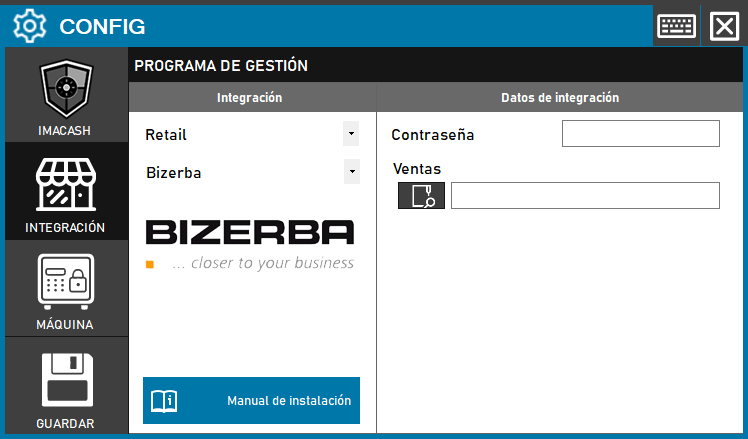
- Öffnen Sie Konfiguration > Integration > POS und wählen Sie Bizerba.
- Wählen Sie unter Verkäufe die vom Anbieter bestätigte Access-Datei, keinen Ordner oder SQL-Server.
- Geben Sie unter Passwort nur das private Dateipasswort des Administrators ein; unterscheiden Sie es von der Bizerba-Anmeldung.
- Prüfen Sie, ob die Datei zur Installation gehört und ihre Belegreferenzen im Austausch eindeutig sind. Setzen Sie keinen universellen Dateinamen voraus.
- Schließen Sie die geänderte Konfiguration und wählen Sie Speichern. Prüfen Sie das Ergebnis und bestätigen Sie einen angebotenen Neustart ausdrücklich zum geeigneten Zeitpunkt.
- Prüfen Sie vor dem Echtbetrieb Referenz, Betrag mit Cent, Vorzeichen, Datum und tatsächliches Bargeld mit dem Anbieter. Eine geöffnete Verbindung beweist keinen korrekten Zahlungsvorgang.
Umfang und Prüfungen
Liest nach Belegreferenz gruppierte Vorgänge und stellt den Betrag als Bargeld dar. Der gruppierte Betrag entspricht nicht der Summe aller Zeilen: Vergleichen Sie ihn mit dem Beleg. Keine Aufteilung von Karten- oder Mischzahlungen und kein Bankabgleich.
Die Bedienerreferenz stammt aus der Quelle, ohne Verkäufer-, Kassen-, Terminal- oder Filialkataloge. Verlassen Sie sich zur Installationstrennung nicht auf diese Kataloge oder Filter; prüfen Sie den Umfang mit dem Support.
Bestätigen oder Stornieren in ImaCash schreibt keine Bestätigung oder Stornierung in Bizerba. Prüfen Sie bei unklarem Ergebnis mit dem Support Quelle und tatsächliches Bargeld, bevor Sie wiederholen oder neu starten.
Diese Modi importieren weder Produkte noch Schichten und bestätigen keine physische Kompatibilität aller Modelle oder Versionen. Der Anbieter muss Installation und Datenaustausch bestätigen.
BizerbaBascula mit XML ansehen
Historische Abbildung auf Spanisch mit leeren Feldern: Sie zeigt Retail und die frühere Schaltfläche Speichern. Verwenden Sie aktuell POS und speichern Sie wie oben erklärt beim Schließen.
BizerbaBascula über XML einrichten
Wählen Sie BizerbaBascula nur für den vom Anbieter vorbereiteten XML-Austausch. Dieser Modus verwendet weder Access-Datenbank noch deren Passwort.
Bereiten Sie einen exklusiven Ordner mit Lese- und Löschrechten für das tatsächliche ImaCash-Konto und Schreibrechten für den Erzeuger vor. Vereinbaren Sie vor Aktivierung eine wiederherstellbare Sicherung.
Einrichtungsschritte
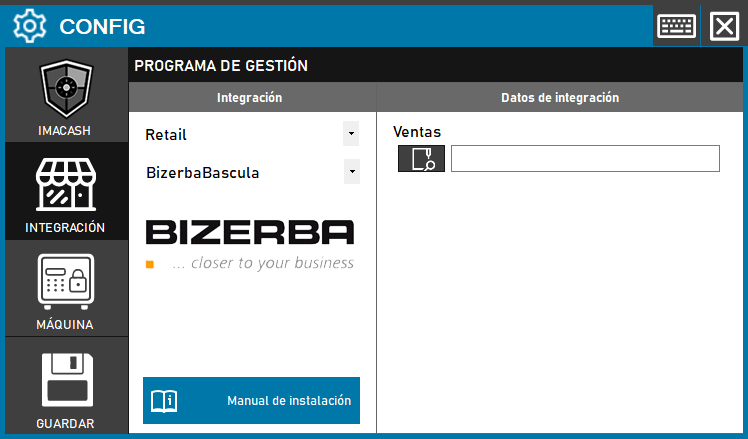
- Öffnen Sie Konfiguration > Integration > POS und wählen Sie BizerbaBascula.
- Wählen Sie unter Verkäufe den Stammordner des Austauschs. Der Anbieter muss XML-Dateien in Datumsunterordnern im Format yyyy-MM-dd organisieren.
- ImaCash verarbeitet und entfernt die geprüften Dateien beim Einlesen, auch nach Zahlungsart ausgeschlossene Dateien, bevor das Bargeld bestätigt wird. Teilen Sie den Ordner nicht mit weiteren Lesern.
- Lassen Sie Karten akzeptieren ohne ausdrückliche Anbieterprüfung deaktiviert. Aktivieren lässt weitere empfangene Typen zu, beweist aber keine Karten- oder Mischzahlungsaufteilung oder Bankautorisierung.
- Schließen Sie die geänderte Konfiguration und wählen Sie Speichern. Prüfen Sie das Ergebnis und bestätigen Sie einen angebotenen Neustart ausdrücklich zum geeigneten Zeitpunkt.
- Prüfen Sie vor dem Echtbetrieb Referenz, Betrag mit Cent, Vorzeichen, Datum und tatsächliches Bargeld mit dem Anbieter. Eine geöffnete Verbindung beweist keinen korrekten Zahlungsvorgang.
Umfang und Prüfungen
Empfängt Referenz, Gesamtbetrag, Enddatum, Arbeitsplatz und Bediener aus XML. Der nach Datum gewählte Ordner gewährleistet weder historisches Einlesen noch Wiederherstellung verbrauchter Dateien; stellen Sie sie nicht zur Wiederholung eines unklaren Vorgangs wieder her.
Arbeitsplatz und Bediener kommen mit jedem Dokument; Kassen-, Terminal-, Filial- oder Verkäuferkataloge werden nicht ermittelt. Prüfen Sie den Ordnerumfang, ohne Filterausschlüsse vorauszusetzen.
Bestätigen oder Stornieren in ImaCash schreibt keine Bestätigung oder Stornierung in Bizerba. Prüfen Sie bei unklarem Ergebnis mit dem Support Quelle und tatsächliches Bargeld, bevor Sie wiederholen oder neu starten.
Diese Modi importieren weder Produkte noch Schichten und bestätigen keine physische Kompatibilität aller Modelle oder Versionen. Der Anbieter muss Installation und Datenaustausch bestätigen.
Historische Abbildung auf Spanisch mit leeren Feldern: Sie zeigt Retail und die frühere Schaltfläche Speichern. Verwenden Sie aktuell POS und speichern Sie wie oben erklärt beim Schließen.