

TPV Atago in ImaCash einrichten
Diese Anleitung gilt für das AtagoBar-Profil für die Gastronomie. Klären Sie mit dem Anbieter, ob Ihre Installation für den Austausch von Verkäufen und deren Ergebnissen vorbereitet ist.
Bitten Sie den Administrator um eine 32-Bit-ODBC-Datenquelle mit Lese- und Schreibzugriff auf den Austausch. Prüfen Sie, ob das Windows-Konto, unter dem ImaCash läuft, darauf zugreifen kann.
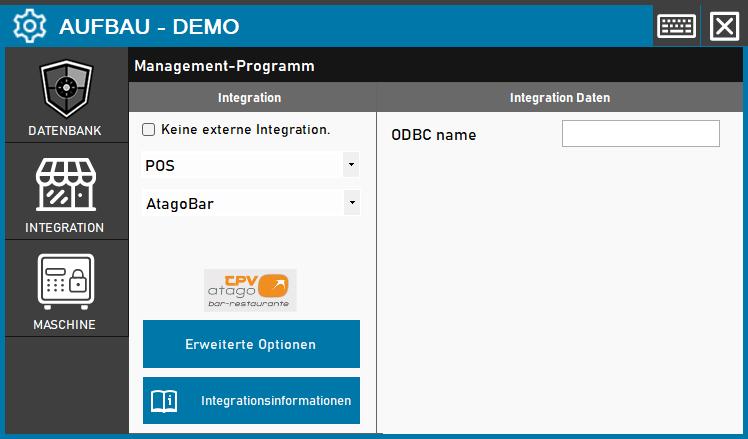
- Öffnen Sie die Konfiguration im Hauptfenster mit einem berechtigten Benutzer. Öffnen Sie Integration, wählen Sie POS und dann AtagoBar.
- Tragen Sie in ODBC name den privaten Datenquellennamen (DSN) ein. Das Profil übernimmt seine Verbindungsdaten aus der ODBC-Datenquelle.
- Schließen Sie das Fenster mit dem X und wählen Sie bei offenen Änderungen Speichern. Weiter bearbeiten kehrt zum Formular zurück. Ohne Speichern beenden verwirft offene Änderungen. Öffnen Sie das Profil erneut und prüfen Sie den Namen vor der Benutzung.
Welche Verkäufe gelesen werden
ImaCash liest Belegreferenz, Datum, Uhrzeit und Betrag der Verkäufe im Austausch. Lesbare Zeilen werden als Barverkäufe angezeigt. Das Datum der erneuten Synchronisierung sowie eigene Filter für Filiale, Kasse oder Bediener werden beim Lesen nicht angewendet.
Vergleichen Sie jede Belegreferenz und jeden Betrag mit dem Kassenbeleg. Ist der Austausch bei einer vollständigen Abfrage leer, kann ImaCash den zuletzt gemerkten offenen Verkauf aus der Liste entfernen.
Welche Ergebnisse an die Kasse zurückgehen
Beim Bestätigen einer Zahlung versucht ImaCash, den gezahlten Betrag und das Wechselgeld zur betreffenden Referenz in den Austausch zu schreiben. Bei einer bestätigten Stornierung versucht es, diese im Austausch zu markieren. Das separate Ablehnen lässt den Austausch unverändert.
Prüfen Sie mit dem Support einen Testverkauf und sein Ergebnis in beiden Programmen. Ist das Ergebnis unklar, kontrollieren Sie denselben Beleg und das Bargeld, bevor Sie die Aktion wiederholen.