

SCHULTES per Dateiaustausch einrichten
SchultesFicheros liest Verkaufsdateien, die das Kassensystem in einem Austauschordner ablegt. Klären Sie mit Ihrem Anbieter, ob Ihre Installation diesen Austausch nutzt.
Fragen Sie den Administrator nach dem privaten Ordner. Das Windows-Konto, unter dem ImaCash läuft, muss Dateien lesen und archivieren sowie Antworten schreiben können. Reservieren Sie einen Ordner für diesen Austausch.
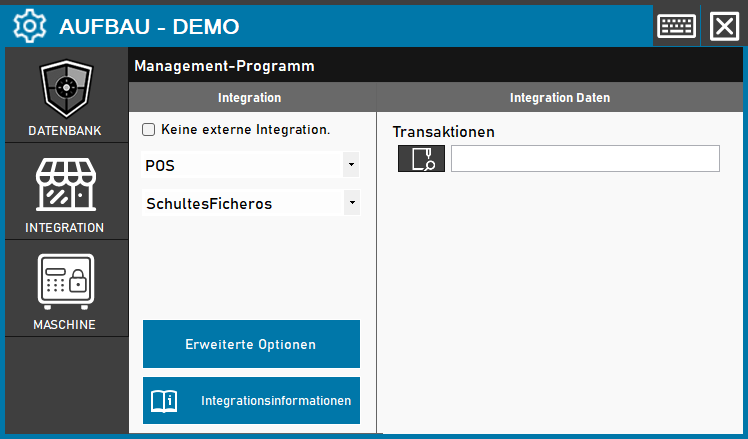
- Öffnen Sie mit einem berechtigten Benutzer im Hauptfenster Aufbau → Integration. Wählen Sie unter Management-Programm POS und SchultesFicheros.
- Wählen Sie unter Transaktionen das Ordnersymbol und anschließend den vereinbarten privaten Speicherort. Dieses Profil hat keine Felder für eine Datenbankverbindung.
- Schließen Sie Aufbau, bestätigen Sie gegebenenfalls das Speichern und öffnen Sie das Fenster erneut, um den Ordner zu prüfen. Speichern bestätigt weder das Senden von Dateien noch den Empfang von Antworten im Kassensystem.
Welche Daten eingehen
ImaCash liest TXT-Dateien mit der Referenz und den Verkaufsdaten. Sind Kartenzahlungen deaktiviert, werden andere erkannte Zahlungsarten nicht übernommen. Die erneute Synchronisierung stellt archivierte Dateien nicht wieder her.
So prüfen Sie das Ergebnis
Vergleichen Sie Referenz, Betrag und Status in beiden Programmen. ImaCash versucht, eine .OK-Antwort mit den erfassten Beträgen oder bei bestätigtem Abbruch eine .KO-Antwort zu schreiben. Das Kassensystem kann eine Anfrage per .CANCEL-Datei senden.
Eine Antwortdatei belegt weder den Abschluss im Kassensystem noch eine Bargelderstattung oder Bankzahlung. Prüfen Sie bei unklarem Ergebnis den Vorgang, bevor Sie die Datei zurückkopieren oder einen neuen Zahlungsvorgang starten.