

CashGuard: CashGuard in ImaCash einrichten
Installation und Berechtigungen
Lassen Sie Kommunikation und CashGuard-Software des Geräts vom Anbieter vorbereiten sowie Modell, Version und verfügbare Schnittstelle bestätigen. Halten Sie CashPayment geschlossen, während ImaCash die Verbindung nutzt.
Zum Konfigurieren ist das ImaCash-Zugriffsrecht für Konfiguration erforderlich. Rechte für Zahlungen, Erstattungen oder Bargeldentnahmen sind davon getrennt, auch am Gerät. Lassen Sie die benötigten Rechte je Vorgang vom Administrator oder Vertriebspartner bestätigen.
Die Bestandsabfrage hängt vom Modell, der Gerätesoftware und der installierten API ab. Ältere Geräte können Zahlungen und Erstattungen unterstützen, auch wenn diese Verbindung keinen genauen Bestand liefert. Lassen Sie den Anbieter die verfügbaren Funktionen und bei Bedarf eine kompatible Schnittstelle oder Aktualisierung für die Bestandsabfrage bestätigen. Eine Bestandsanzeige in Store Manager garantiert nicht, dass ImaCash dieselbe Abfrage nutzen kann.
Schritte in ImaCash
- Öffnen Sie im Hauptfenster Konfiguration, identifizieren Sie sich mit dem Zugriffsrecht für Konfiguration und öffnen Sie Maschine. Wählen Sie CashGuard ohne laufende Vorgänge. Die Auswahl bereitet das Profil vor; sie bestätigt weder Verbindung noch Speicherung.
- Wählen Sie unter Modell Premium, Compact oder Unico entsprechend der vom Anbieter bestätigten Installation. Core hat keine eigene Auswahl: Lassen Sie Schnittstelle und Profil vor der Einrichtung ausdrücklich bestätigen; wählen Sie Premium nicht aufgrund äußerlicher Ähnlichkeit.
- Premium verwendet COM-Port. Wählen Sie den zugewiesenen Port oder AUTO für einen Erkennungsversuch. Compact und Unico verwenden ebenfalls COM, wenn IP nicht konfiguriert ist. Eine erfolgreiche Prüfung kann den erkannten Port übernehmen; prüfen Sie die anschließende Auswahl.
- Tragen Sie bei Compact oder Unico über TCP unter IP die vom Administrator bestätigte private Adresse und unter „Hafen“ den vom Anbieter bestätigten Dienstport ein. Eine gültige IP wählt TCP statt COM. Verwenden Sie nur das autorisierte private Netzwerk und behandeln Sie diese Daten vertraulich.
- CashGuard legt in ImaCash EUR fest. Bestätigen Sie dieses Profil mit dem Anbieter; andere vom Hersteller angebotene Währungen belegen deren Verfügbarkeit in diesem Connector nicht.
- Beim Schließen mit X und ausstehenden Änderungen stehen Speichern, Weiter bearbeiten und Ohne Speichern beenden zur Wahl. Speichern prüft phasenweise; bei CashGuard kann dabei die COM- oder TCP-Verbindung gesucht werden. Prüfen Sie jedes Ergebnis und öffnen Sie Maschine erneut, um Modell, Verbindung und EUR zu kontrollieren. Diese Auswahl verlangt keinen Gerätebenutzernamen und kein Gerätepasswort.
Weiter bearbeiten führt zum Vorschlag zurück. Ohne Speichern beenden verwirft ausstehende Änderungen, macht bereits gespeicherte Phasen oder Bargeldvorgänge jedoch nicht rückgängig. Prüfen Sie bei einem Fehler vor dem nächsten Versuch Modell, private Daten, verfügbaren Port und die vom Anbieter vorbereitete Software. Eine Verbindung bestätigt weder alle Funktionen noch eine physische Prüfung; die Inbetriebnahme erfordert beaufsichtigte Prüfungen.
Demonstration mit separat vorbereiteten echten Formularen und leeren privaten Feldern. Keine Identifikation, Portabfrage, Verbindung, Speicherung oder Bargeldbewegung. Szenenwechsel zeigen Optionen, ohne Ergebnisse dieser Aktionen vorzutäuschen.
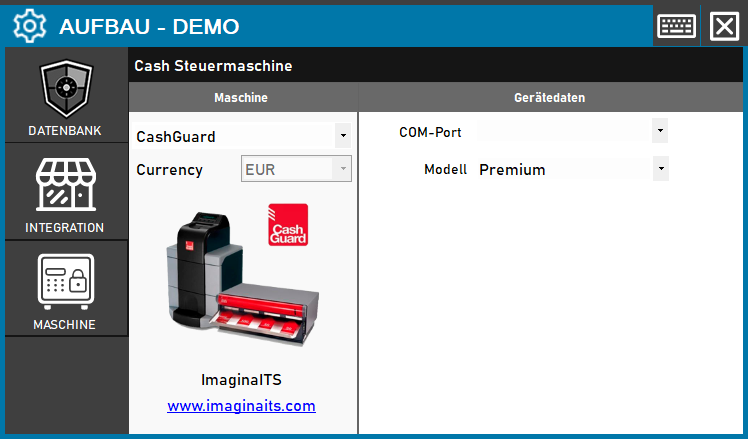
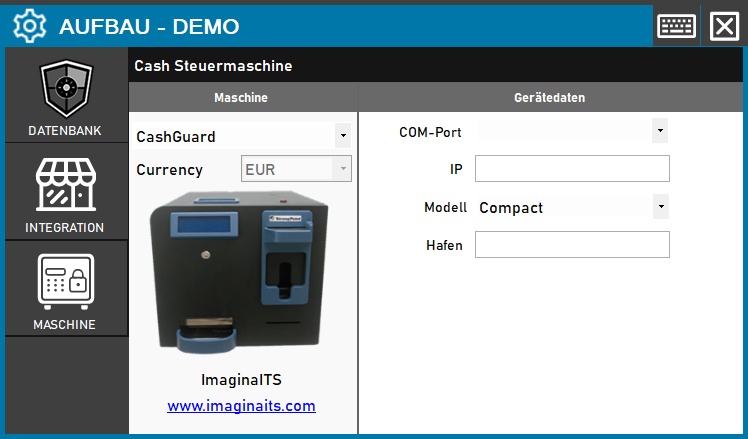
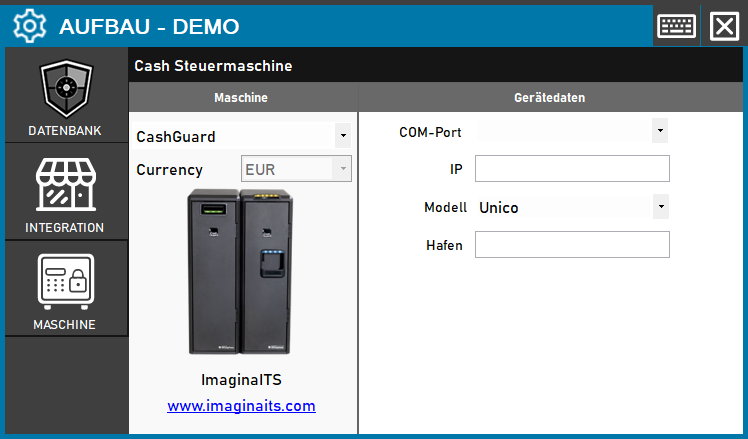
CashGuard: vom Konfigurationszugriff zur Profilprüfung
Videoschritte und Textalternative
- Im Hauptfenster öffnet Konfiguration den geschützten Ablauf. Identifizieren Sie sich mit dem Zugriffsrecht für Konfiguration; die Demonstration führt diese Identifikation nicht aus.
- Öffnen Sie in Konfiguration die Seite Maschine und wählen Sie CashGuard. Die Auswahl bereitet Felder vor; sie bestätigt keine Verbindung oder gespeicherte Konfiguration.
- Wählen Sie unter Modell nur dann Premium, wenn es der bestätigten Installation entspricht. Dieses Profil verwendet COM-Port.
- Wählen Sie unter COM-Port den zugewiesenen Port oder AUTO für einen Erkennungsversuch. Hier bleibt das Feld leer: keine Portabfrage und kein Verbindungstest.
- Compact zeigt neben COM auch IP und „Hafen“. Erst eine gültige private TCP-Konfiguration wählt diesen Transport; fragen Sie den Anbieter.
- Unico erlaubt je nach Installation ebenfalls COM oder TCP. Verwechseln Sie Unico nicht mit Uni und leiten Sie kein Profil für Core ab.
- Bei CashGuard ist EUR fest eingestellt. Diese Auswahl verlangt keinen Gerätebenutzernamen und kein Gerätepasswort; weitere Nutzungsrechte sind getrennt.
- X mit ausstehenden Änderungen bietet phasenweises Speichern, Weiterbearbeiten oder Beenden ohne Speichern. Prüfen Sie Hinweise und öffnen Sie Maschine erneut; hier wird nichts gespeichert.
Referenzen auf der StrongPoint-Website ansehen
CashGuard-Referenzen

CashGuard Premium
CashGuard Premium ist die modulare Referenz auf diesem Foto. In ImaCash entspricht sie der Auswahl Premium und einer COM-Verbindung. Bestätigen Sie Gerät, Software und Vorgänge vor der Inbetriebnahme mit dem Anbieter.

CashGuard Core
CashGuard Core ist eine in diesem Katalog erhaltene Herstellerreferenz. Der aktuelle ImaCash-Selektor hat kein eigenes Core-Profil; der Anbieter muss Schnittstelle und Profil der Installation ausdrücklich bestätigen. Diese Seite belegt keine physische Kompatibilität.

CashGuard Unico
CashGuard Unico ist die Referenz auf dem Foto. Die Unico-Auswahl in ImaCash erlaubt COM oder TCP entsprechend der vom Anbieter vorbereiteten Konfiguration. Unico und CashGuard Uni sind unterschiedliche Referenzen; ihre Gleichwertigkeit wird nicht vorausgesetzt.

CashGuard Compact
Compact ist die auf dem Foto gezeigte CashGuard-Lösung in einem einzigen Gehäuse. In ImaCash wird Compact mit COM oder TCP entsprechend der Installation gewählt. Bestätigen Sie Modell, Software und Funktionen mit dem Anbieter.