Aseproda einrichten
Aseproda hat eine einzige öffentliche Produktseite. Der Anbieter muss bestätigen, ob Ihre Installation Visual-FoxPro-Dateien, eine MySQL-Verbindung oder eine API nutzt. Folgen Sie nur den Anweisungen für diese Schnittstelle; ändern Sie eine funktionierende Konfiguration nicht aufgrund eines Versionsnamens.
Verbindung über Dateien
Verbindung vorbereiten und speichern
- Richten Sie 32-Bit-VFPOLEDB auf dem ImaCash-Rechner mit dem freigegebenen Installationsprogramm ein. Der Administrator muss alle drei Visual-FoxPro-Quellen und zugehörigen Dateien bestätigen, die unter dem Windows-Konto von ImaCash lesbar sein müssen. Benennen Sie die Dateien nicht um und konvertieren Sie sie nicht. Bestätigt der Anbieter einen Ordner mit freien Tabellen als VFPOLEDB-Quelle, geben Sie ihn manuell im entsprechenden Feld ein: Die Dateiauswahl leitet ihn nicht aus der gewählten Datei ab.
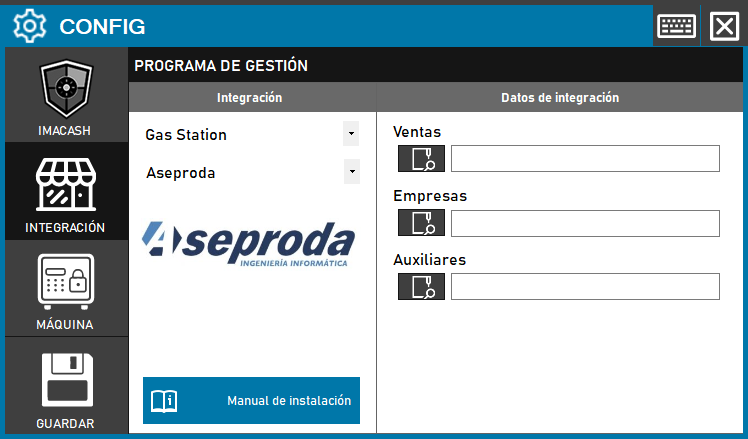
- Öffnen Sie Konfiguration > Integration, wählen Sie POS > Aseproda und das vom Anbieter bestätigte Dateiprofil. Es zeigt die Felder Transaktionen, Firmen und Hilfsdaten.
- Wählen Sie unter Transaktionen die vom Anbieter bestätigte Verkaufsquelldatei. Das alte Bildschirmfoto nennt dieses Feld Ventas. Die Schaltfläche öffnet eine Dateiauswahl; leiten Sie den Pfad nicht aus einem Ordnernamen ab.
- Wählen Sie unter Unternehmen die vom Anbieter bestätigte Quelldatei für Kassenbewegungen. Dies ist weder ein Unternehmensfilter noch ein Kundenkatalog.
- Geben Sie unter Hilfsdaten den vom Anbieter bestätigten Pfad der Hilfsquelle manuell ein: Die Schaltfläche öffnet in diesem Modus keine Auswahl. Diese Quelle passt Verkaufsbeträge an; sie ist keine Benutzerliste.
- Speichern und prüfen Sie alle drei Quellen unter dem tatsächlichen Windows-Benutzer. Dieser Modus verlangt keinen SQL-Server, Port oder SQL-Zugangsdaten. Eine Verbindungsanzeige beweist nicht, dass alle Vorgänge erfasst werden.
Was bei der Auswertung zu prüfen ist
Der Konnektor gruppiert bestimmte Verkäufe nach Referenz und zieht zugehörige Hilfsbeträge ab. Er liest auch Kassenbewegungen und erhält deren Ein- oder Ausgangsrichtung. Die Ergebnisse werden als Bargeld dargestellt; eine allgemeine Aufschlüsselung von Karten, Mischzahlungen oder Wechselgeld wird nicht bereitgestellt.
Die Abfrage verwendet das Synchronisationsdatum und eine strikt spätere Grenze ohne die genaue Uhrzeit. Prüfen Sie, welche Datensätze desselben Tages die Quelle liefert; setzen Sie nach Änderung der Synchronisation keine vollständige Historie voraus.
Arbeitsplatz, Verkäufer und Filter
Die Kasse stammt aus den Datensätzen, der Verkäufer ist jedoch generisch. Vergleichen Sie empfangene Kennungen mit den lokalen ImaCash-Filtern; dieser Verkäufer identifiziert nicht den tatsächlichen Mitarbeiter, und ein Filter belegt keinen physischen Vorgang.
Umfang und Prüfungen
Dieser Konnektor importiert keine Produkte oder Schichten und schreibt keine Bestätigungen oder Stornierungen in Aseproda. Der Anbieter muss Edition, Struktur, Zeitraum, Gruppierung, Abzüge und Vorzeichen vor der Nutzung mit dem tatsächlichen Ablauf abgleichen. Dokumentation und eine erfolgreiche Verbindung belegen weder eine physische Validierung noch Kompatibilität mit dem gesamten ASEPRODA-Katalog.
Das historische Bildschirmfoto zeigt leere Felder sowie Gas Station und Ventas. Die aktuelle Oberfläche verwendet POS und Transaktionen; die Beschriftungen im Bild ersetzen die obigen Schritte nicht.
MySQL-Verbindung
- Wählen Sie unter POS > Aseproda das vom Anbieter bestätigte MySQL-Profil. Tragen Sie die vom Administrator vertraulich bereitgestellten Angaben für Server, Port, Datenbankname, Benutzer und Kennwort ein. Verwenden Sie ein für die nötigen Abfragen berechtigtes Konto, auf das der tatsächliche Windows-Benutzer von ImaCash zugreifen kann; kopieren Sie keine Zugangsdaten einer anderen Installation.
- Wählen Sie die Bargeldzahlungsart aus dem tatsächlichen POS-Katalog. Um Karten einzubeziehen, bestätigen Sie eine andere Kartenzahlungsart und die Option Karten akzeptieren. Der Leser ordnet Datensätze anhand dieser Kennungen zu; dies belegt keine Bankzahlung und schlüsselt nicht automatisch jede Mischzahlung oder jedes Wechselgeld auf.
- Speichern Sie und prüfen Sie mit dem Anbieter die empfangenen, zur Zahlung anstehenden Belege, Beträge, Referenzen, Daten und Bediener. Der gemeldete Arbeitsplatz ist generisch; er identifiziert kein physisches Terminal. Diese Verbindung importiert weder Produkte noch Schichten und schreibt keine Bestätigungen oder Stornierungen in das POS. Eine offene Verbindung belegt weder eine vollständige Erfassung noch die Kompatibilität mit allen Editionen.
Verbindung über API
Vorbereitung und Einrichtung
- Beenden Sie vor dem Start alle laufenden Vorgänge. Der Anbieter muss die Kommunikationskomponente, die lokale Brücke und den Austauschdatenspeicher mit den erforderlichen Rechten für den Windows-Benutzer von ImaCash vorbereiten. Dieser Speicher benötigt Lese- und Schreibzugriff; ein SQL-Konto mit reinem Lesezugriff reicht nicht aus.
- Wählen Sie unter Konfiguration > Integration die Kategorie POS > Aseproda und das vom Anbieter bestätigte API-Profil. Dieses Profil zeigt nur das Verbindungsfeld Port an.
- Tragen Sie unter Port den mit dem Anbieter vereinbarten HTTP-Empfangsport von ImaCash ein. Er muss auf diesem Computer frei sein und zum im POS eingestellten Ziel passen. Er ist weder der SQL-Port noch ein entfernter POS-Port. Beschränken Sie den Dienst auf das autorisierte Netzwerk; Adresse und Zugangsdaten stellt der Administrator vertraulich bereit.
- Speichern Sie mit dem Diskettensymbol und folgen Sie gegebenenfalls der Aufforderung zum Neustart mit erhöhten Rechten. Nach einer Portänderung schließen und öffnen Sie ImaCash ohne laufende Vorgänge erneut, damit der Dienst mit der neuen Konfiguration startet.
- Prüfen Sie mit dem Anbieter den Dienstzugriff vom autorisierten Arbeitsplatz. GET /test an der vorbereiteten privaten Adresse und dem Port prüft nur, ob der HTTP-Dienst antwortet: Brücke, Speicher, POS und Bargeldvorgänge werden dadurch nicht geprüft. Prüfen Sie diese Elemente vor der Nutzung gesondert.
Was der Konnektor austauscht
ImaCash empfängt die zum Austausch bereitgestellten Vorgänge über die API und liest offene Vorgänge. Die Brücke kann die Speicherkonfiguration liefern; andernfalls wird die vorhandene lokale Konfiguration genutzt. Das bedeutet nicht, dass die gesamte POS-Historie automatisch eingelesen wird.
Referenzen, Beträge, Daten sowie Kassen-, Firmen- und Bedienerkennungen stammen aus dem empfangenen Austausch. ImaCash speichert dort Ergebnisse; der Anbieter muss prüfen, dass das POS sie korrekt übernimmt, einschließlich Status und Stornierungen. Eine technische Antwort belegt weder einen fiskalischen Abschluss noch eine Bankzahlung oder das physische Ergebnis am Bargeldgerät.
Umfang und ausstehende Prüfungen
Dieser Modus importiert weder Produkte noch Schichten und hat keine eigene Auswahl für Bargeld oder Karten. Stimmen Sie Zahlungsmittel, Beträge und angewandte Filter mit dem Anbieter ab. Konfiguration, Code oder ein simulierter Test belegen weder die Kompatibilität einer konkreten Edition noch die physische Prüfung des gesamten Ablaufs.