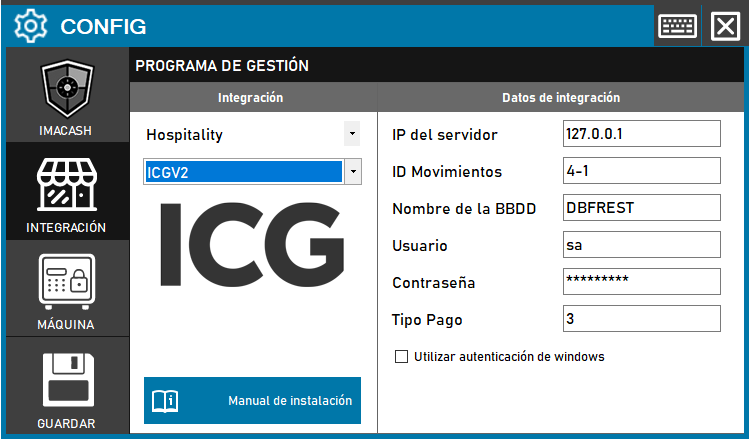
Il tecnico deve compilare “IP del server”, “Nome del database” e “Password” del server in cui è installato ICG. Il nome utente è solitamente quello predefinito.
Nella «Movimenti ID» dobbiamo configurare la sezione Ingresso e Uscita Contanti, sempre separate da «-«, vedremo queste informazioni in [COBROSPAGOS].
Passaggi da seguire:
1. Accedi alla configurazione dell’integrazione:
- Vai a CONFIG → INTEGRAZIONE nel tuo sistema ImaCash
2. Seleziona il sistema POS:
- Seleziona la categoria «Hospitality»
- Quindi seleziona ICGV2 dal menu a discesa
3. Completa i dati di connessione:
- IP server: inserire l'indirizzo IP del server (esempio: 127.0.0.1)
- Movimenti ID: Configura ingresso e uscita contanti separati da “-” (esempio: 4-1)
- Nome DB: Nome del database (esempio: DBFREST)
- Utente: utente con permessi di accesso (esempio: sa)
- Contraseña: Dato riservato fornito dall’amministratore. Inserirlo esclusivamente in ImaCash.
- Tipo di pagamento: identificatore del tipo di pagamento (esempio: 3)
- Utilizza l'autenticazione di Windows: seleziona questa casella se desideri utilizzare l'autenticazione di Windows.
4. Salva la configurazione:
- Fai clic sul pulsante SALVA
Importante: controlla quale versione di ICG è installata sul client prima di selezionare la variante di integrazione corretta.