Configurare Cashlogy Tickets
Questa guida riguarda il collegamento POS tramite file Cashlogy Tickets. È distinto dal connettore della macchina Cashlogy e da Cashlogy Connector. Conferma con il fornitore che il programma di origine utilizzi questo scambio; il marchio non valida tutti i modelli, versioni o moduli.
Entrambe le cartelle devono esistere ed essere accessibili dal computer ImaCash con l’utente Windows reale. Questo selettore non configura indirizzo IP, porta, SQL, DSN o account del dispositivo.
Passaggi di configurazione
- Concorda con il fornitore due cartelle dedicate allo scambio e chi deposita e preleva ogni file. L’utente ImaCash deve poter leggere e rimuovere le proprie richieste e creare o sostituire risposte. Non selezionare documenti, backup o dati estranei.
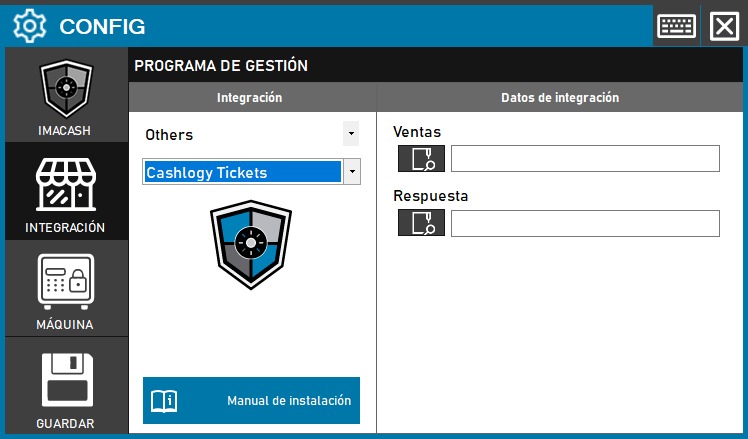
- Apri Configurazione > Integrazione > POS e seleziona Cashlogy Tickets. La scheda Macchina configura separatamente il dispositivo del contante e non sostituisce queste cartelle.
- In Vendite, seleziona la cartella dove il POS deposita le richieste di incasso e rimborso. In Risposta, scegli la cartella dove ImaCash scrive il risultato prelevato dal POS. Sono cartelle, non un file di vendite o un database. Conferma direzioni e permessi con il fornitore.
- Chiudi la configurazione modificata e scegli di salvare. Verifica il risultato e conferma un riavvio proposto solo quando opportuno. Il controllo iniziale verifica l’esistenza di entrambe le cartelle, non tutti i permessi, le risposte o il contante reale.
- Con il fornitore, valida separatamente incasso, rimborso e annullamento supervisionati: riferimento univoco, centesimi, segno, cassa e utente di origine, risposta realmente ricevuta e contante reale. Verifica il legame di ogni rimborso con lo scontrino originale. Non ripetere operazioni dall’esito incerto.
Ambito e verifiche
Legge richieste di incasso e rimborso nel formato concordato con il fornitore senza percorrere sottocartelle. Usa data e ora della lettura, non la data dello scontrino originale; cambiare la data di sincronizzazione non recupera tutto lo storico. La scomparsa di un file di ingresso non prova da sola un’operazione registrata o pagata.
Usa gli identificativi di cassa e utente ricevuti senza rilevare cataloghi di postazioni, venditori, negozi o metodi di pagamento. Verifica con il fornitore i valori esatti dei filtri generali di acquisizione e delle operazioni in attesa; i dati di cassa locale e negozio possono non distinguere i terminali. Tratta le richieste come contanti senza dettaglio di carte o pagamenti misti.
Dopo il trattamento locale tenta di scrivere una risposta di incasso o rimborso, anche in caso di annullamento. Un ritorno locale non prova che la risposta sia stata salvata o letta dal POS, che la vendita sia stata annullata o che il contante sia stato restituito. In caso di incertezza, verifica entrambi i programmi e il contante prima di ripetere, risincronizzare o riavviare.
Il collegamento consuma le richieste di ingresso: non eliminarle, rinominarle o ripristinarle per riprovare. Non importa prodotti o turni né fornisce un totale bancario delle carte. Salvare, una risposta o questa guida non valida il funzionamento fisico o altri dispositivi.
La schermata storica mostra Vendite e Risposta vuoti, la categoria Others e il pulsante Salva di un’interfaccia precedente. La scelta attuale è POS > Cashlogy Tickets e si salva alla chiusura. Lo scudo della schermata è il nostro marchio ImaCash, non il logo Cashlogy.