Configurazione AgoraRetail
Passaggi da seguire:
1. Accedi alla configurazione dell’integrazione:
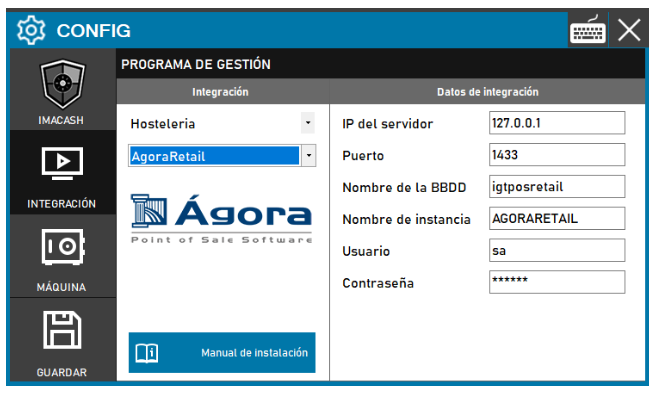
- Vai a CONFIG → INTEGRAZIONE nel tuo sistema ImaCash
2. Seleziona il sistema POS:
- Seleziona la categoria POS, in questo caso "Ospitalità"
- Successivamente, seleziona AgoraRetail dal menu a discesa
3. Completa i dati di connessione:
- IP del server: inserisci l'indirizzo IP del server su cui è installato Agora Retail (esempio: 127.0.0.1 per il server locale)
- Porta: indica la porta di connessione (esempio: 1433)
- Nome del BBDD: Nome del database (esempio: iqtposretail)
- Nome istanza: nome dell'istanza di SQL Server (esempio: AGORARETAIL)
- Utente: utente con permessi di accesso al database (esempio: sa)
- Contraseña: Dato riservato fornito dall’amministratore. Inserirlo esclusivamente in ImaCash.
4. Salva la configurazione:
- Fai clic sul pulsante Salva (icona di salvataggio) in basso a sinistra
Nota: Gli altri dati sono solitamente quelli predefiniti del sistema. Verificare l'IP del server con il gestore del sistema Agora Retail prima della configurazione.
Come abilitare le connessioni remote in SQL Server
Per consentire le connessioni remote, segui questi passaggi:
- Apri Gestione configurazione SQL Server
- Cerca e apri questo programma sul tuo computer.
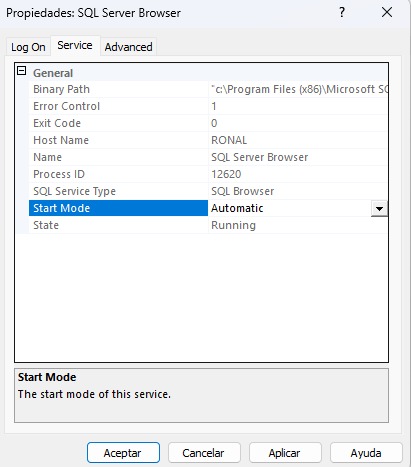
- Trova il servizio "SQL Server Browser"
- Vai alla sezione Servizi SQL Server.
- Individuare l'istanza denominata SQL Server Browser.
- Imposta la modalità di avvio automatico
- Fare clic con il tasto destro su SQL Server Browser e selezionare Proprietà.
- Nella scheda Servizio, modifica la Modalità di avvio su Automatica.
- Fai clic su Applica per salvare le modifiche.
- Avvia il servizio
- Fai di nuovo clic con il tasto destro su SQL Server Browser.
- Seleziona Start (Avvia) per portare il servizio nello stato Running.