Configuration AgoraRetail
Étapes à suivre :
1. Accédez aux paramètres d’intégration :
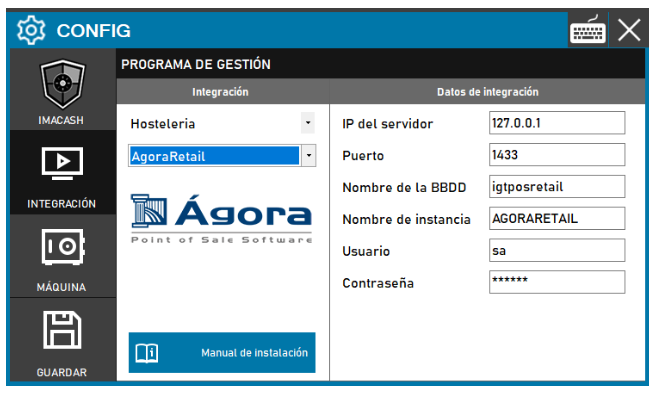
- Allez dans CONFIG → INTÉGRATION dans votre système ImaCash
2. Sélectionnez le système POS :
- Sélectionnez la catégorie du POS, dans ce cas « Hôtellerie-restauration »
- A continuación, selecciona AgoraRetail del menú desplegable
3. Complétez les données de connexion :
- IP del servidor: Introduce la dirección IP del servidor donde está instalado Agora Retail (ejemplo: 127.0.0.1 para servidor local)
- Port : indiquez le port de connexion (exemple : 1433)
- Nombre de la BBDD: Nombre de la base de datos (ejemplo: iqtposretail)
- Nombre de instancia: Nombre de la instancia de SQL Server (ejemplo: AGORARETAIL)
- Utilisateur : utilisateur disposant des autorisations d’accès à la base de données (exemple : sa)
- Contraseña: Donnée privée fournie par l’administrateur. Saisissez-la uniquement dans ImaCash.
4. Enregistrez la configuration :
- Cliquez sur le bouton Enregistrer (icône de disquette) en bas à gauche
Remarque : les autres données correspondent généralement aux valeurs par défaut du système. Vérifiez l’IP du serveur avec le responsable du système Agora Retail avant la configuration.
Comment activer les connexions distantes dans SQL Server
Pour autoriser les connexions distantes, suivez ces étapes :
- Ouvrez le gestionnaire de configuration SQL Server
- Recherchez et ouvrez ce programme sur votre ordinateur.
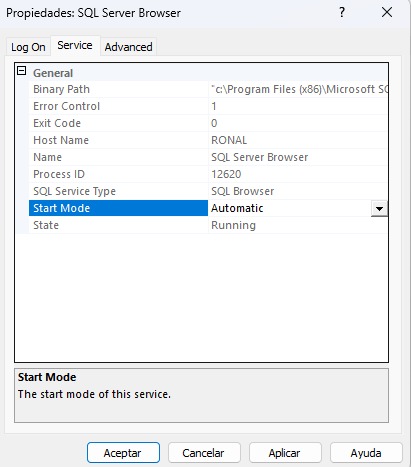
- Recherchez le service « SQL Server Browser »
- Accédez à la section Services SQL Server.
- Localisez l'instance nommée SQL Server Browser.
- Définir le mode de démarrage automatique
- Faites un clic droit sur le navigateur SQL Server et sélectionnez Propriétés.
- Dans l'onglet Service, modifiez le mode de démarrage sur Automatique.
- Cliquez sur Appliquer pour enregistrer les modifications.
- Démarre le service
- Faites à nouveau un clic droit sur SQL Server Browser.
- Sélectionnez Start (Démarrer) pour faire passer le service à l’état Running.