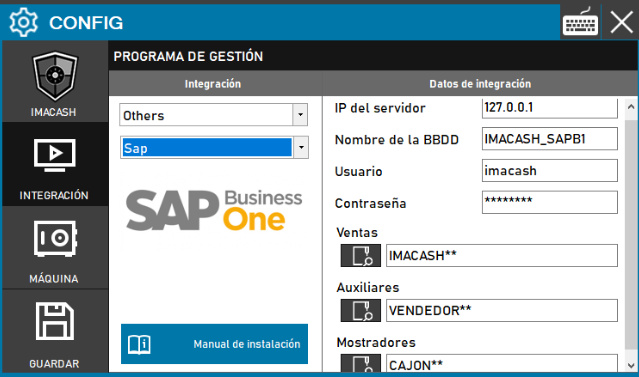
Cette configuration est utilisée pour la connexion habituelle avec le ERP de SAP, axé sur la gestion générale de l'entreprise.
Étapes à suivre :
- Accédez au menu CONFIG → INTÉGRATION dans l’interface ImaCash.
- Dans la section Programme de gestion, sélectionnez les valeurs suivantes :
- Catégorie : Autres.
- Intégration : Sap.
- Dans la section Données d'intégration, complétez les informations sur le serveur :
- IP du serveur : Saisissez l'adresse IP du serveur SAP (exemple : 127.0.0.1).
- Nom de la BBDD : indiquez le nom de la société ou de la base de données (exemple : IMACASH_SAPB1).
- Utilisateur : saisissez le nom d'utilisateur pour l'accès (exemple : imacash).
- Contraseña: Donnée privée fournie par l’administrateur. Saisissez-la uniquement dans ImaCash.
- Configurez les chemins d'accès aux fichiers à l'aide de l'icône en forme de loupe :
- Ventes : Précisez le chemin de l'échange de transaction (exemple : IMACASH**).
- Auxiliaire : Indiquez le chemin des données du salarié (exemple : VENDEDOR**).
- Compteurs : Définissez le chemin de gestion des tiroirs (exemple : CAJON**).
- Cliquez sur le bouton Enregistrer (icône de disquette) pour confirmer les paramètres.