

Référence de configuration de POS TPV PrestaShop
POS TPV est un module pour PrestaShop. Ce guide explique le profil existant d'ImaCash ; disposer du module ou d'un service web PrestaShop ne prouve pas à lui seul que l'échange fonctionne avec votre édition. Confirmez sa portée avec le fournisseur et le support avant l'utilisation en magasin.
Le responsable fournit la destination HTTPS et une clé privée permettant la consultation des commandes, historiques et employés. Il doit confirmer la version, le format XML et les relations entre ces données. Ne modifiez pas les permissions, ne générez pas de clés et n'utilisez pas de magasin réel pour tester ce guide.
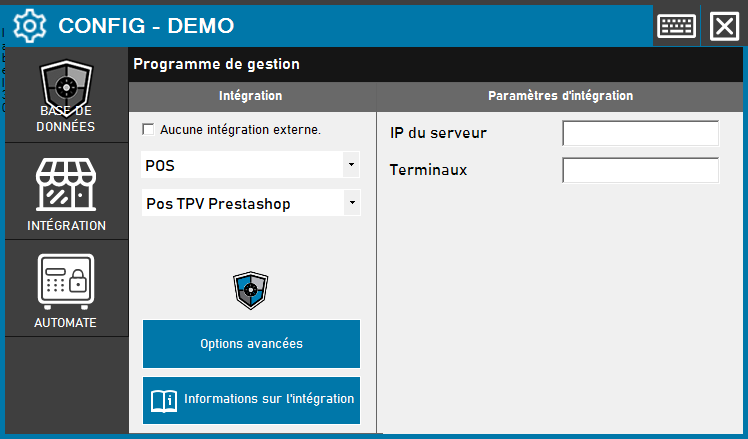
- Depuis l'écran principal, ouvrez Configuration avec l'autorisation nécessaire puis Intégration. Choisissez POS > Pos TPV Prestashop, avec ce libellé dans le programme. L'accès et la modification ont leurs propres permissions ; Others correspond à l'ancien parcours.
- IP du serveur reçoit l'hôte et le chemin de base privés du service web, sans protocole et avec une barre oblique finale : le profil ajoute HTTPS. Terminaux contient la clé du service, pas le nombre ou le nom des caisses. Ce ne sont pas des identifiants SQL ou d'utilisateur ImaCash. Gardez les deux champs privés et vides dans les captures partagées.
- En quittant avec X, Enregistrer confirme par étapes ; Continuer la modification revient au formulaire et Quitter sans enregistrer abandonne les changements en attente sans annuler les étapes précédentes. Enregistrer ne prouve ni l'accès distant, ni une lecture complète, ni un encaissement correct.
Une commande n'est pas une somme en espèces à encaisser
Le profil consulte les commandes, leur montant et leur date, ainsi que les données d'employés et d'historique. Il ne distingue pas de façon fiable commandes en attente et payées ni leurs moyens de paiement. Une ligne ne prouve ni espèces à encaisser, ni autorisation bancaire, ni paiement effectué. Ne présumez pas de filtres actifs d'opérateur, caisse ou magasin, de période exacte ou d'historique complet.
Validation préalable indispensable
Avec le fournisseur et le support, comparez un échantillon autorisé : référence, date, montant, état, moyen de paiement et opérateur. Avant de valider cette correspondance, n'utilisez pas la liste pour décider d'encaissements ni la resynchronisation pour forcer des commandes. Cette fiche ne prouve pas une installation commerciale validée.
En cas d'erreur ou d'écart, vérifiez destination, clé, droits de consultation et format avec le responsable. Conservez les informations dans le canal privé du support. Ne répétez pas de paiements, ne modifiez pas l'état des commandes et ne renvoyez pas d'opérations pour terminer une vérification.
Confirmer ou rejeter dans ImaCash n'écrit aucune confirmation ni annulation dans PrestaShop. La prise en charge des cartes, paiements mixtes complets, remboursements, articles, stocks, services, totaux bancaires ou de toutes les versions du module et de la plateforme n'est pas établie. Le logo identifie PrestaShop, pas une certification du connecteur ou une validation physique.