

Configurer KISAN dans ImaCash
Avant la configuration
- Le fournisseur doit confirmer le modèle KISAN, sa version et une interface compatible avec ImaCash. Préparez les composants et pilotes nécessaires sur le PC avant de configurer le poste.
- La communication est préparée au moyen du composant KISAN installé sur le poste. Le fournisseur doit configurer et vérifier la liaison avec l'appareil sous le compte Windows qui utilisera ImaCash.
- Configurez le poste avec un utilisateur autorisé et sans opération en cours. Cette sélection ne propose aucun champ IP, port, utilisateur, mot de passe ou dossier d'échange dans ImaCash ; les données privées sont gérées avec l'administrateur ou le fournisseur.
La marque, la photographie et un indicateur de connexion ne prouvent ni une validation physique ni la compatibilité de tous les modèles KISAN. Confirmez modèle, version, devise, coupures et opérations pour l'installation précise.
Étapes dans ImaCash
- Sur l’écran principal, ouvrez Configuration. Si nécessaire, identifiez-vous avec un compte autorisé à configurer ImaCash. Ouvrez Automate et sélectionnez KISAN.
- Demandez au fournisseur de vérifier les composants installés et la communication avec l'appareil réel. Ne saisissez pas ses données dans les champs d'une autre sélection et ne copiez pas les paramètres d'autres fabricants.
- Sélectionnez la devise confirmée par le fournisseur et vérifiez les coupures configurées sur l'appareil. La liste générale des devises d'ImaCash ne prouve pas que la machine les accepte toutes.
- Fermez avec la croix et choisissez Enregistrer si des modifications sont en cours. Si le profil ou ses paramètres changent, ImaCash vérifie la connexion via le composant KISAN. Attendez le résultat. La vérification peut être ignorée si la configuration est identique à celle déjà enregistrée.
- Avant l'utilisation commerciale, validez sous supervision la communication, le stock et les encaissements, rendus de monnaie ou remboursements nécessaires avec l'utilisateur réel. En cas d'échec, confirmez l'installation avec le fournisseur avant de continuer.
Si l’enregistrement échoue, demandez au fournisseur de vérifier le composant installé, la liaison avec l’automate et l’utilisateur Windows qui exécute ImaCash. Après l’enregistrement, rouvrez Automate et vérifiez le profil et la devise. La vérification de connexion confirme la liaison. L’inventaire et les opérations en espèces sont vérifiés séparément.
Continuer à modifier revient au formulaire. Quitter sans enregistrer abandonne les modifications en cours. Les étapes déjà enregistrées restent en vigueur.
Démonstration d’ImaCash. La vidéo montre l’interface espagnole avec des sous-titres. Les commandes sont mises en évidence sans connexion à l’automate ni enregistrement.


Vidéo et étapes de configuration de KISAN
- Sur l’écran principal, ouvrez Configuration avec un compte autorisé.
- Ouvrez Automate et sélectionnez KISAN.
- Le fournisseur prépare la connexion dans le composant KISAN.
- Dans Devise, choisissez celle qui a été confirmée pour votre installation.
- Fermez avec la croix pour voir les options si des modifications sont en cours.
- Enregistrez, poursuivez la modification ou abandonnez les changements.
Référence KISAN
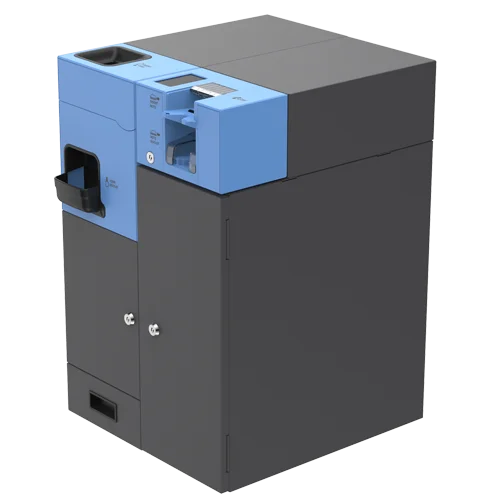
KISAN
KISAN propose des équipements de gestion des espèces. Pour utiliser cette référence avec ImaCash, confirmez auprès du fournisseur le modèle exact, les composants du poste et les opérations disponibles dans votre installation.