Configurer Farmanager avec ImaCash
Le profil d’ImaCash se nomme Farmanager, le logiciel de gestion de pharmacie de Cofares. Il interroge MySQL ; le prestataire doit confirmer que l’édition et la structure de l’installation sont admises par le connecteur. La machine de gestion des espèces se configure séparément. Ce guide ne valide pas toutes les éditions ni le fonctionnement physique.
1. Préparer l’accès MySQL
Le prestataire doit préparer l’accès à la base opérationnelle prévue par le connecteur et un compte privé de consultation avec les autorisations nécessaires. Vérifiez la communication sous le véritable utilisateur Windows d’ImaCash en conservant les protections de l’installation. L’administrateur fournit les données privées ; ne copiez pas les comptes ou paramètres d’une autre pharmacie et n’utilisez pas d’identifiants d’exemple.
2. Sélectionner le profil
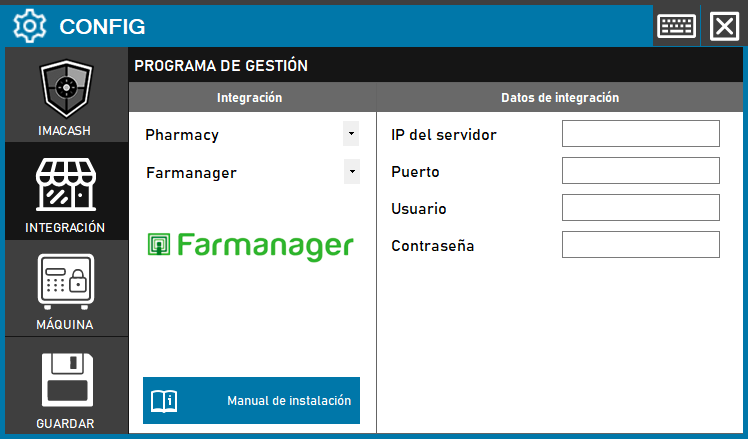
Ouvrez Configuration > Intégration, choisissez POS puis Farmanager. L’ancienne capture montre Pharmacy et le bouton Guardar ; le formulaire actuel utilise POS et confirme l’enregistrement à la fermeture.
3. Renseigner les quatre données privées
IP du serveur reçoit l’hôte privé confirmé du serveur MySQL. Port reçoit son port de connexion fourni par l’administrateur, sans valeur universelle. Utilisateur et Mot de passe reçoivent le compte privé autorisé à consulter. Ce profil ne demande ni dossier ni nom de base modifiable : ne préparez pas de fichiers d’échange et ne tentez pas de choisir une autre base dans des champs sans rapport.
4. Enregistrer à la fermeture
Fermez Configuration et confirmez l’enregistrement lorsqu’il est demandé ; suivez le redémarrage proposé si nécessaire. L’enregistrement tente d’ouvrir puis de fermer la connexion. Enregistrer, un ping ou un indicateur connecté ne valident pas toutes les requêtes, la lecture des ventes ni un encaissement. Une liste vide ne prouve pas non plus l’absence de mouvements.
5. Contrôler les espèces et les paiements mixtes
Les mouvements sont interrogés depuis la date et l’heure de synchronisation choisies, incluses, ainsi que la part en espèces des paiements mixtes identifiés à l’origine. Vérifiez le montant net des remises et le signe des remboursements. Pour un paiement mixte, contrôlez que seule la part en espèces prévue est prise en compte, sans doublon ni confusion avec le total de la vente. La lecture de cette part ne valide ni l’autorisation ni le règlement de la carte.
6. Vérifier les filtres
Vérifiez Configuration > Filtres avec le support : comptoirs, identifiants des employés et correspondance avec les noms. Une liste d’employés ne prouve pas qu’un filtre par nom retrouve le bon identifiant. Vérifiez les mouvements inclus et exclus avant de séparer les caisses ; ne supposez pas une isolation par entreprise et ne considérez pas un résultat vide comme preuve d’un filtre correct.
Confirmations et périmètre
Confirmer ou refuser dans ImaCash n’écrit ni clôture ni annulation dans Farmanager. Clôture fiscale, services de caisse et total bancaire ne sont pas validés. Les consultations d’articles se configurent et se valident séparément ; leur existence ne prouve pas la fin d’un paiement. Ne supposez pas une récupération complète de l’historique ni l’absence de doublons en changeant la date ou en resynchronisant.
7. Vérifier avant l’utilisation commerciale
Prévoyez un essai supervisé comparant référence, date et heure, montant, remises, signe, devise, comptoir, employé et résultat dans Farmanager, ImaCash et la machine. Incluez espèces, parts mixtes et remboursements confirmés par le prestataire pour l’installation. Si le résultat est incertain, vérifiez les deux systèmes et les espèces réelles avec le support avant de répéter, resynchroniser ou redémarrer. Cette revue documentaire ne remplace pas une validation physique.