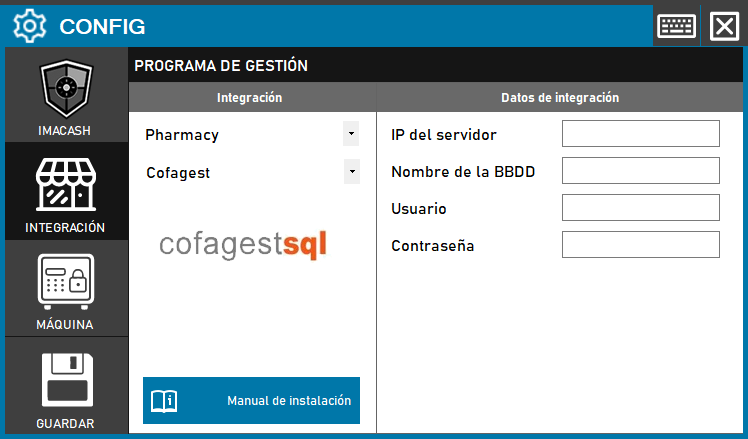
Configuration Cofagest
Étapes à suivre :
1. Accédez aux paramètres d’intégration :
- Allez dans CONFIG → INTÉGRATION dans votre système ImaCash
2. Sélectionnez le système POS :
- Selecciona la categoría del POS, en este caso «Pharmacy»
- A continuación, selecciona Cofagestdel menú desplegable
3. Complétez les données de connexion :
- IP del servidor: Introduce la dirección IP del servidor donde está instalado Cofagest
- Nombre de la BBDD: Nombre de la base de datos de Cofagest
- Utilisateur : utilisateur disposant des autorisations d’accès à la base de données
- Contraseña: Donnée privée fournie par l’administrateur. Saisissez-la uniquement dans ImaCash.
4. Enregistrez la configuration :
- Cliquez sur le bouton Enregistrer (icône de disquette) en bas à gauche
⚠️ IMPORTANTE:
Cette intégration aura un coût supplémentaire en plus de la licence ImaCash. La licence du module d’intégration doit être demandée directement à COFAGEST.
Remarque : Le technicien devra renseigner les données de l’emplacement où COFAGEST est installé : IP du serveur, nom de la base de données, utilisateur et mot de passe. Assurez-vous de gérer la licence supplémentaire avant de mettre en œuvre cette intégration.