Configurer Bureau Vallée
Ce guide décrit le connecteur PostgreSQL de Bureau Vallée. Le fournisseur doit confirmer l’installation et les échanges pris en charge ; la marque ne certifie ni toutes les versions ni une connexion à sa boutique en ligne.
Le poste ImaCash doit accéder à la base active avec un compte privé autorisé à consulter les opérations, vendeurs et modes de règlement. Aucun droit d’écriture n’est nécessaire pour confirmer ou annuler les opérations à la source.
Étapes de configuration
- Demandez à l’administrateur le serveur, le port PostgreSQL, la base et le compte de consultation de cette installation. Vérifiez l’accès sous l’utilisateur Windows réel d’ImaCash ; n’utilisez pas d’identifiants d’exemple.
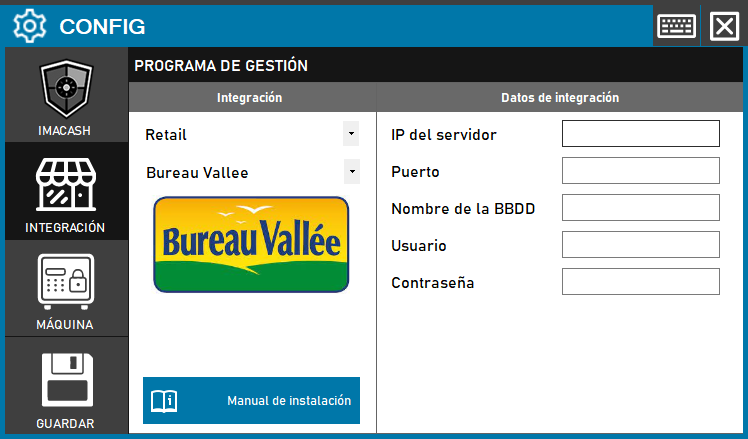
- Ouvrez Configuration > Intégration > POS et sélectionnez Bureau Vallee, nom affiché dans le sélecteur.
- Renseignez IP du serveur, Port, Nom de la BDD, Utilisateur et Mot de passe avec les données privées fournies. Le port est celui du service PostgreSQL et la base doit être le catalogue actif ; ce profil ne demande ni instance SQL Server, ni DSN, ni fichiers de ventes.
- Dans les dialogues des modes de règlement, choisissez les options réelles et distinctes pour les espèces et la carte. Vérifiez Accepter les cartes dans Réglages si nécessaire ; Postes ne remplace pas les modes de règlement. Un enregistrement sans modification peut conserver le catalogue précédent.
- Fermez la configuration modifiée et choisissez d’enregistrer. Vérifiez les contrôles d’intégration et les modes mémorisés ; confirmez explicitement le redémarrage proposé au moment opportun.
- Avec le fournisseur, vérifiez référence, montant avec centimes, signe, vendeur et classification du paiement, ainsi que les espèces réellement acceptées ou rendues. Une connexion réussie ne valide pas le circuit complet.
Périmètre et vérifications
Lit les montants de règlement liés aux ventes selon les modes choisis. La date provient de la modification du document, pas nécessairement de la vente initiale. Aucun détail universel des paiements mixtes ou de la monnaie rendue, ni rapprochement bancaire, n’est garanti.
Prend aussi en compte les remboursements négatifs sans vente associée prévus par la source. Confirmez leur signification et leur mode de règlement avec le fournisseur ; tout solde négatif n’est pas un remboursement en espèces.
Permet de consulter les vendeurs et de filtrer par caissier. Ce profil ne découvre ni terminaux, ni caisses, ni magasins : le poste générique reçu n’identifie pas un terminal physique. Ne supposez pas de séparation par magasin ou poste sans validation.
Confirmer ou annuler dans ImaCash n’écrit ni confirmation ni annulation dans Bureau Vallée. En cas de résultat incertain, vérifiez le document et les espèces réelles avec l’assistance avant de répéter, resynchroniser ou redémarrer.
N’importe ni produits ni équipes et ne fournit pas de total bancaire des cartes. Les éditions, droits et opérations physiques doivent être validés avec le fournisseur avant tout usage réel.
Site officiel de Bureau Vallée
Référence historique en espagnol avec champs vides : elle montre Retail et l’ancien bouton Enregistrer. Dans l’interface actuelle, utilisez POS et enregistrez en fermant la configuration.