


Konfiguration GVisual
Um die Software GVisual mit ImaCash zu integrieren, muss der Techniker die Server-IP, die Datenbankzugriffsdaten (im Allgemeinen Standard) und den lokalen Pfad der Verkaufsdatei gvisualdat.fdb angeben.
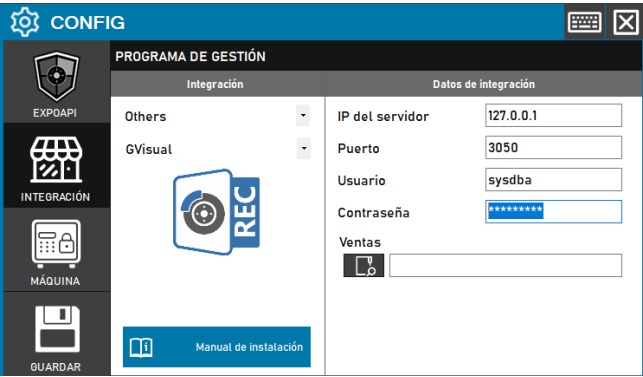
Auszuführende Schritte:
CONFIG → INTEGRATION in ImaCash.
Verwaltungsprogramm:
Kategorie: Andere
Integration: GVisual
Integrationsdaten:
Server-IP: Geben Sie die IP-Adresse des Servers ein, auf dem sich die FireBird-Datenbank befindet (z. B. 127.0.0.1).
Port: Geben Sie den Verbindungsport ein (z. B. 3050).
Benutzer: Geben Sie den Benutzer ein (z. B. sysdba).
Passwort: Geben Sie das Passwort ein.
Verkäufe: Suchen Sie den vollständigen lokalen Pfad der Verkaufsdatei mit dem Namen gvisualdat.fdb und wählen Sie ihn aus.
Speichern: Klicken Sie auf die Schaltfläche SPEICHERN (Diskettensymbol).
Achtung: Wenn der Server ein anderer als localhost ist, sollte der Pfad der Verkaufsdatei nicht der vom Netzwerk freigegebene Pfad sein, sondern der des Servers. Das heißt:
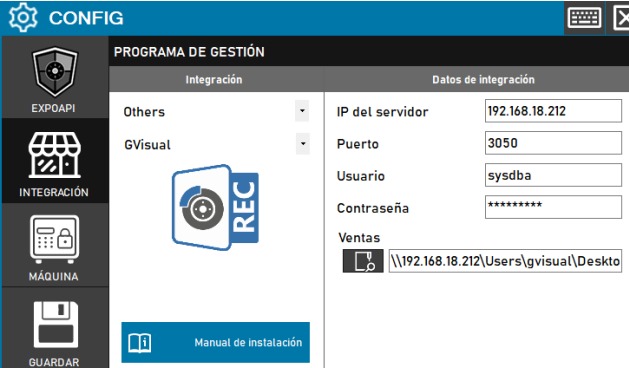
Diese Konfiguration schlägt fehl
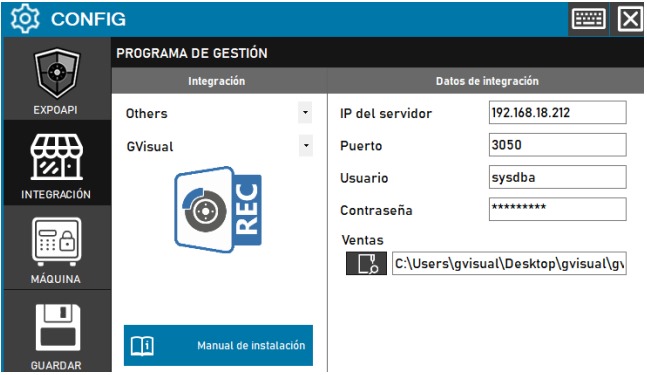
Dies wird stattdessen funktionieren.