Galaxy Hotel mit ImaCash einrichten
Dieses Profil tauscht FTP-Dateien aus und sendet Meldungen an die API von Galaxy Hôtels. Der Anbieter muss installierte Ausgabe und Export bestätigen; damit sind weder namensähnliche Produkte noch alle Bargeldgerätemodelle geprüft.
1. Austausch vorbereiten
Fordern Sie einen passenden Export, ein eigenes FTP-Ziel samt Ordner sowie private FTP- und API-Konten beim Anbieter an. Der FTP-Zugang muss Austauschdateien auflisten, herunterladen und löschen dürfen; der Windows-Benutzer von ImaCash muss den lokalen temporären Ordner anlegen und beschreiben können. Der Zugang gilt für die konkrete Installation.
2. Profil auswählen
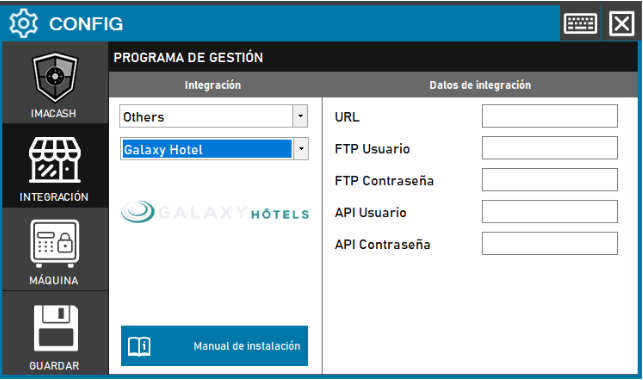
Öffnen Sie Einstellungen > Integration, wählen Sie POS und dann Galaxy Hotel. Richten Sie das Bargeldgerät separat ein. Dieses Profil benötigt weder DSN noch SQL-Datenbank.
3. Fünf Felder ausfüllen
URL erhält das bestätigte FTP-Ziel mit erforderlichem Ordner; ftp:// als Präfix ist optional. Gemeint sind weder API-URL noch Webseite; das Profil interpretiert weder SFTP noch FTPS. FTP Benutzer und FTP Passwort dienen dem Dateiaustausch; API Benutzer und API Passwort gehören zum API-Konto des Anbieters. Konten nicht vertauschen und Werte nicht veröffentlichen.
4. Beim Schließen speichern
Schließen Sie die Einstellungen und bestätigen Sie die Speicherung auf Nachfrage; folgen Sie gegebenenfalls dem vorgeschlagenen Neustart. Die erste Verbindung prüft die FTP-Liste: Sie bestätigt allein weder Download, Löschen, API-Zugriff noch einen vollständigen Zahlungsvorgang.
5. Erfassung verstehen
ImaCash holt die verfügbaren CSV-Dateien ab. Dateien werden beim Lesen verbraucht, vor Bestätigung einer Zahlung; zur Wiederholung eines Vorgangs weder wiederherstellen noch erneut senden. Ein anderes Datum stellt keine verbrauchten Dateien wieder her und belegt keine vollständige Historie.
6. Format und Filter prüfen
Der Anbieter muss das Exportformat bestätigen. Das einfache Format bildet Bargeld mit Lesedatum und festen Referenzen ab; das erweiterte kann Datum, Kasse, Bediener und Zahlungsart liefern. Vergleichen Sie Referenzen mit lokalen Filtern. Karten akzeptieren bestätigt keine Bankzahlung; Kataloge, Artikel, Schichten und Bankgesamtbeträge werden nicht bereitgestellt.
7. Meldungen an den Ursprung prüfen
Nach einem Vorgang wird die passende Bestätigungs- oder Stornierungsmeldung an die API versucht. Das lokale Ergebnis beweist nicht, dass Galaxy die Meldung angenommen hat. Lokales Ablehnen storniert den ursprünglichen Verkauf nicht automatisch. Prüfen Sie beide Systeme.
8. Vor dem realen Einsatz prüfen
Prüfen Sie mit dem Anbieter Export, Beträge und Vorzeichen, Erfassung, Meldungen und tatsächliches Geräteergebnis einschließlich unterstützter Erstattungen. Verbindung oder veröffentlichte Anleitung ersetzen keinen beaufsichtigten physischen Test. Bei Unklarheit zuerst Vorgang und Bargeld prüfen, bevor Sie wiederholen, neu synchronisieren oder neu starten.
Abbildung der früheren Oberfläche