Ultus mit ImaCash einrichten
Diese historische Anleitung zu Expert Bening bezieht sich auf das Ultus-Profil in ImaCash. Bestätigen Sie vor der Einrichtung Ausgabe und Datenformat Ihrer Installation beim Anbieter. Die dokumentierte Zuordnung bestätigt weder das gesamte expert-Netz noch andere ähnlich benannte Produkte oder alle Bargeldgeräte.
Privaten Zugang vorbereiten
Der Anbieter muss SQL Server, aktive Datenbank und ein berechtigtes Lesekonto bestätigen. Die Windows-Authentifizierung muss unter dem tatsächlichen Windows-Benutzer von ImaCash funktionieren. Zugangsdaten sind privat: Sie gehören nicht in Bildschirmaufnahmen, Nachrichten oder öffentliche Dokumente.
Aktuelles Profil auswählen
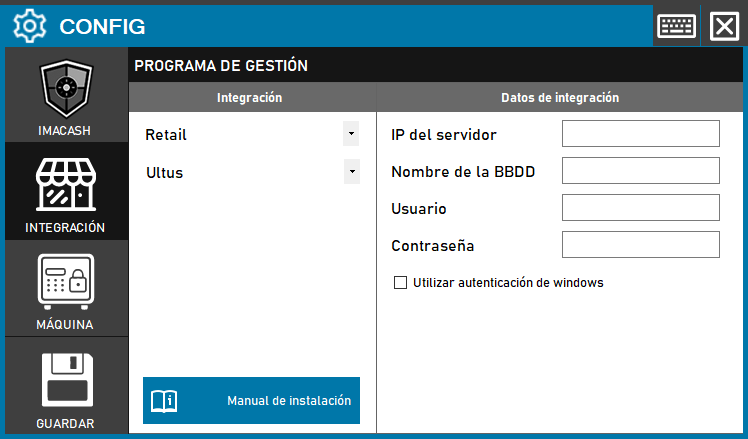
Öffnen Sie Konfiguration > Integration, wählen Sie POS und dann Ultus. Das historische Bild zeigt die Kategorie Retail und eine Speichern-Schaltfläche einer anderen Oberfläche; beides beschreibt weder die aktuelle Kategorie noch das heutige Speichern. Das Bargeldgerät wird separat eingerichtet.
Verbindung eintragen
Server-IP erhält den SQL-Server und gegebenenfalls die bestätigte Instanz. Datenbankname erhält die aktive Datenbank, keinen Dateipfad und keinen ODBC-DSN. Benutzer und Passwort erhalten das private Konto. Windows-Authentifizierung verwenden wählt stattdessen die Windows-Identität. Dieses Profil bietet kein getrenntes Portfeld und benötigt keinen Austauschordner.
Speichern und prüfen
Schließen Sie die geänderte Konfiguration und bestätigen Sie das Speichern. Folgen Sie gegebenenfalls dem vorgeschlagenen Neustart. Die Prüfung öffnet und schließt die SQL-Verbindung; sie bestätigt weder die vollständige Abfrage noch die Belegauswahl oder eine Zahlung. Eine leere Liste beweist nicht, dass keine Vorgänge anstehen.
Welche Daten gelesen werden
Das Profil liest Zeilen im vorgesehenen Format ab Beginn des ausgewählten Tages; die genaue Uhrzeit begrenzt diese Abfrage nicht. Es unterscheidet Bargeld- und Kartenzeilen nach dem Quellformat, bietet jedoch keine Zahlungsartenauswahl und keinen Nachweis für Bank- oder Mischzahlungen. Bestätigen Sie Referenzen, Datum, Beträge, Vorzeichen, Währung sowie Kassenplatz- und Verkäufercodes beim Anbieter. Allgemeine Unternehmens-, Kassenplatz- oder Bedienerfilter begrenzen diese Abfrage nicht; setzen Sie keine Trennung zwischen Kassen voraus.
Bestätigung und unklare Ergebnisse
Bestätigen oder Ablehnen in ImaCash schreibt weder Abschluss noch Stornierung in Ultus. Vollständige historische Wiederherstellung, Banksummen, Artikel- oder Bedienerkataloge sowie Schichtverwaltung sind nicht bestätigt. Prüfen Sie bei unklarem Ergebnis beide Systeme und das tatsächliche Bargeld mit dem Support, bevor Sie wiederholen, neu synchronisieren oder neu starten; ändern Sie nicht das Datum, um eine Wiederholung zu erzwingen.
Vor dem echten Einsatz validieren
Bereiten Sie mit dem Anbieter einen beaufsichtigten Test eines eindeutig zugeordneten Vorgangs vor. Vergleichen Sie Referenz, Datum, Betrag, Vorzeichen, Währung und Kassenplatz und prüfen Sie das Ergebnis in POS, ImaCash und am Gerät. Diese Anleitung und eine erfolgreiche Verbindung ersetzen keine physische Validierung der installierten Kombination.