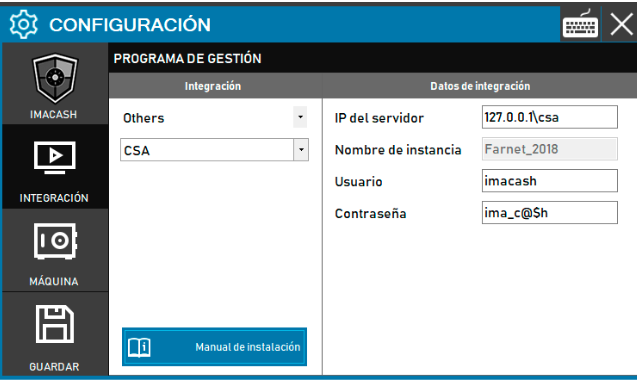
CSA-Konfiguration
Um CSA mit ImaCash zu integrieren, muss der Techniker die IP-Adresse des Servers zusammen mit der CSA-Serverkennung eingeben. Die übrigen Verbindungsdaten sind in der Regel Standardwerte, mit Ausnahme des Passworts, das vom Anbieter der CSA Software bereitgestellt werden muss.
Auszuführende Schritte
- Öffnen Sie die Integrationskonfiguration:
- Gehen Sie in Ihrem ImaCash-System zu KONFIGURATION → INTEGRATION.
- Wählen Sie das POS-System aus:
- Wählen Sie die POS-Kategorie aus, in diesem Fall „Others“.
- Wählen Sie anschließend CSA im Dropdown-Menü aus.
- Vervollständigen Sie die Verbindungsdaten:
- Server-IP: Geben Sie die IP-Adresse des Servers ein, auf dem sich die Datenbank befindet, gefolgt von der \fcsa-Kennung (Beispiel: 127.0.0.1\fcsa für lokalen Server).
- Instanzname: Diese Daten sind Standard (Beispiel: Farnet_2018).
- Benutzer: Geben Sie den Benutzer für den Datenbankzugriff ein (Beispiel: imacash).
- Contraseña: Private Angabe des Administrators. Ausschließlich in ImaCash eingeben.
- Speichern Sie die Konfiguration:
- Klicken Sie unten links auf die Schaltfläche SPEICHERN (Diskettensymbol).