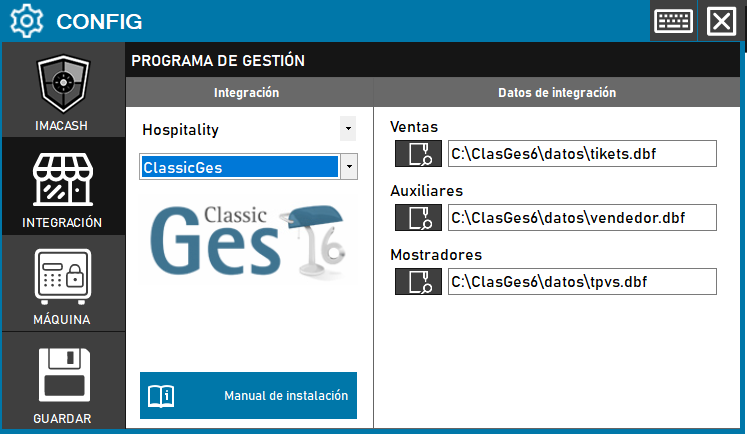
ClassicGes-Konfiguration
Vorgehensweise:
- VFPOLEDB-Abhängigkeit installieren: Vor der Konfiguration der Integration muss die VFPOLEDB-Abhängigkeit installiert werden
- Sie können sie aus der ImaCash Cloud herunterladen
- Integrationseinstellungen öffnen: Gehen Sie in Ihrem ImaCash-System zu CONFIG → INTEGRATION
- POS-System auswählen: Wählen Sie die POS-Kategorie aus, in diesem Fall „Hospitality“
- Wählen Sie anschließend ClassicGes im Dropdown-Menü aus
- Tabellenpfade konfigurieren:
- Verkäufe: Wählen Sie tikets.dbf aus (Beispiel: C:\ClasGes6\datos\tikets.dbf).
- Rechnungen: Wählen Sie factura.dbf aus. Die Datei ist optional, wenn die Installation keine bezahlten Rechnungen verwendet.
- Hilfstabellen: Wählen Sie vendedor.dbf aus, um Bediener zuzuordnen.
- Theken: Wählen Sie tpvs.dbf aus, um Kassen und Filialen zuzuordnen.
- Konfiguration speichern: Klicken Sie unten links auf die Schaltfläche SPEICHERN (Diskettensymbol)
Wichtige Voraussetzung:
Installieren Sie VFPOLEDB in der 32-Bit-Version. Bei UNC-Pfaden benötigt das Windows-Konto von ImaCash stabilen Lesezugriff auf den Ordner. Bewahren Sie jede DBF-Datei zusammen mit der zugehörigen FPT-Datei auf.
Hinweis: Techniker müssen die folgenden Tabellen konfigurieren:
- Verkäufe: tikets.dbf
- Rechnungen: factura.dbf (optional)
- Hilfstabellen: vendedor.dbf
- Kassen: tpvs.dbf