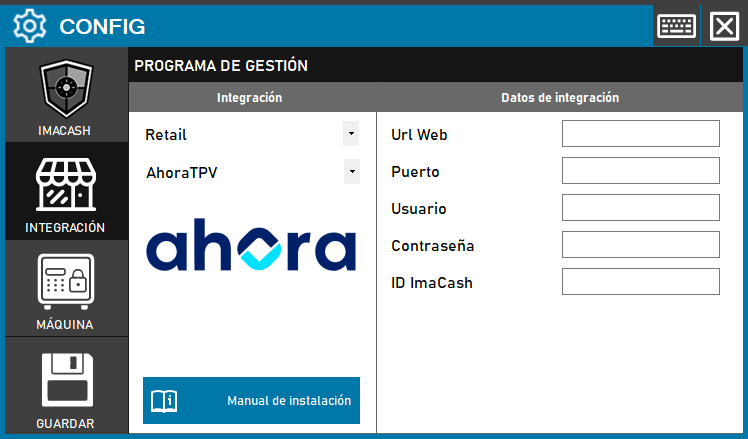
AHORA TPV in ImaCash einrichten
Diese Anleitung betrifft die Auswahl AhoraTPV in ImaCash. Der Anbieter muss sein ImaCash-Kommunikationsmodul vorbereiten und Version sowie Installationsumfang bestätigen; vorhandenes POS oder Anmeldung belegen keinen vollständigen Zahlungskreislauf.
Einrichtungsschritte
- Öffnen Sie Konfiguration > Integration und wählen Sie POS > AhoraTPV. Bewahren Sie eine funktionierende Konfiguration und ändern Sie sie ohne laufende Vorgänge.
- Die aktuelle Kategorie ist POS. Die ältere Abbildung zeigt Retail; sie bestimmt nicht die Auswahl der aktuellen Oberfläche.
- Wählen Sie den vom Anbieter vorbereiteten Modus AhoraTPV; ersetzen Sie ihn nicht durch eine SQL- oder Dateiintegration.
- Web-URL: Geben Sie das genaue Protokoll http:// oder https:// und den Host des privaten Dienstes ein. Ergänzen Sie weder Port, abschließenden Schrägstrich, Pfade, Parameter noch Zugangsdaten.
- Port: Geben Sie den tatsächlichen Port des Administrators getrennt ein. Es gibt keinen allgemeingültigen Wert und er darf nicht zusätzlich in der Web-URL stehen.
- Benutzer: autorisiertes Konto des AHORA-TPV-Moduls mit Rechten zur Abfrage und Statusaktualisierung von Vorgängen. Es ist kein SQL-Konto.
- Tragen Sie das private Kennwort des Kontos unter Passwort nur in ImaCash ein, niemals in URL, Abbildungen oder Protokollen.
- ImaCash-ID: vom Anbieter dieser Installation für den Dienst zugewiesene Kennung. Sie muss zur AHORA-TPV-Konfiguration passen; sie ist weder Lizenznummer noch Kassenplatzauswahl.
Speichern Sie die Angaben und prüfen Sie die Anmeldung unter dem Windows-Benutzer von ImaCash. Prüfen Sie anschließend empfangene Kassenplätze und Mitarbeiter. Eine erfolgreiche Verbindung oder leere Liste bestätigt keine funktionierende Abfrage und Ergebnisrückgabe.
Bestätigen Sie vorab mit dem Anbieter aktives Modul, Version, Protokoll, Host, Port, Konto und ImaCash-ID. Ändern Sie zum Test dieser Anleitung weder Dienste, Rechte noch Sicherheit.
Die von AhoraTPV bereitgestellte endgültige URL und den Port konfigurieren. HTTPS verwenden, wenn der Dienst es unterstützt, und das Zertifikat dieser Installation mit dem Administrator prüfen.
Umfang der Beträge
Die Anbindung übernimmt vom Anbieter als Bargeld gemeldete offene Vorgänge mit empfangenem Betrag und Vorzeichen. Sie bietet keine Zahlungsartauswahl; Karten akzeptieren klassifiziert diese Vorgänge nicht um. Der Anbieter muss den korrekten Bargeldbetrag liefern: Eine automatische Trennung von Karten, Kredit, gemischten Zahlungen oder Wechselgeld ist nicht zugesichert. Ein negativer Betrag belegt keine physische Erstattung.
Kassenplätze und Mitarbeiter
Prüfen Sie tatsächliche Namen und Kennungen vor Aktivierung der Kassenplatz- oder Mitarbeiterfilter in ImaCash. Fehlt ein Name, kann eine Kennung erscheinen; bestätigen Sie Zuordnung sowie ein- und ausgeschlossene Vorgänge. Die ImaCash-ID ersetzt diese Filter nicht und eine allgemeine Filialreferenz bezeichnet keinen physischen Standort.
Ergebnisübermittlung
ImaCash kann dem Dienst gegebenenfalls Abschluss, Fehler oder Stornierung melden. Serverannahme ist erforderlich, um die Aktualisierung als gesendet zu betrachten, belegt aber allein weder steuerlichen Abschluss, Abgleich noch physische Bewegung. Eine empfangene Stornierung kann nur einen von ImaCash bereits erkannten Vorgang betreffen; lokale Ablehnung garantiert keine gleichwertige POS-Aktualisierung.
Vergleichen Sie Vorgänge und Ergebnisse vor automatischer Nutzung mit dem Anbieter, ohne echte Zahlungen oder Erstattungen zum Einrichtungstest. Es werden keine Artikel importiert und keine Kompatibilität mit jeder Version, jedem Maschinenmodell oder jeder Installation bestätigt. Anleitung und Softwaretests ersetzen keine beaufsichtigte physische Prüfung.
Die Abbildung zeigt ein älteres Formular mit leeren Feldern und Kategorie Retail. Nutzen Sie es zur Felderkennung und folgen Sie für die aktuelle Version dem angegebenen POS-Pfad.