Auszuführende Schritte:
1. Integrationseinstellungen öffnen:
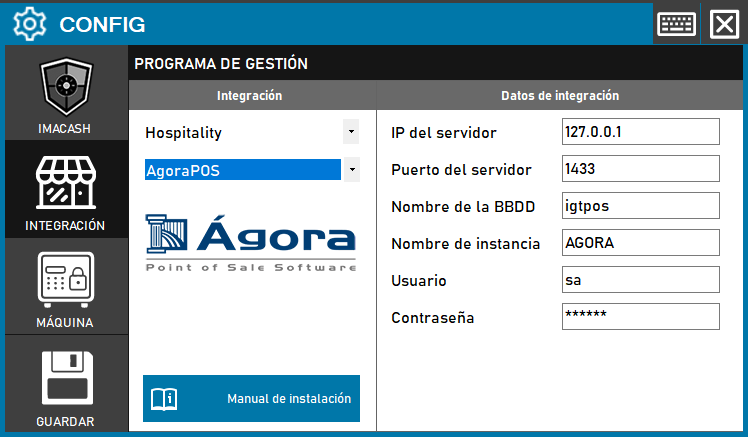
- Öffnen Sie in Ihrem ImaCash-System CONFIG → INTEGRATION
2. POS-System auswählen:
- Wählen Sie die POS-Kategorie aus, in diesem Fall „Gastronomie“
- Wählen Sie anschließend AgoraPOS im Dropdown-Menü aus
3. Verbindungsdaten ausfüllen:
- Server-IP: Geben Sie die IP-Adresse des Servers ein, auf dem Agora POS installiert ist (Beispiel: 127.0.0.1 für einen lokalen Server)
- Port: Geben Sie den Verbindungsport an (Beispiel: 1433)
- Datenbankname: Name der Datenbank (Beispiel: iqtpos)
- Instanzname: Name der SQL-Server-Instanz (Beispiel: AGORA)
- Benutzer: Benutzer mit Zugriffsrechten auf die Datenbank (Beispiel: sa)
- Contraseña: Private Angabe des Administrators. Ausschließlich in ImaCash eingeben.
4. Konfiguration speichern:
- Klicken Sie unten links auf die Schaltfläche Speichern (Speichersymbol)
Hinweis: Die anderen Daten sind normalerweise die Systemvorgaben. Überprüfen Sie die Server-IP vor der Konfiguration mit dem Agora Retail-Systemmanager.
So aktivieren Sie Remoteverbindungen in SQL Server
Gehen Sie wie folgt vor, um Remoteverbindungen zuzulassen:
- Öffnen Sie den SQL Server-Konfigurationsmanager
- Suchen und öffnen Sie dieses Programm auf Ihrem Computer.
- Suchen Sie den Dienst „SQL Server Browser“
- Gehen Sie zum Abschnitt „SQL Server-Dienste“.
- Suchen Sie die Instanz mit dem Namen SQL Server Browser.
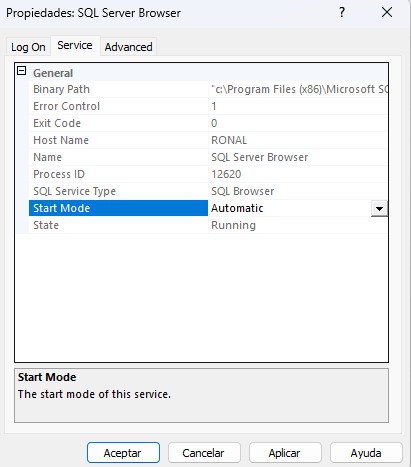
- Stellen Sie den automatischen Startmodus ein
- Klicken Sie mit der rechten Maustaste auf den SQL Server-Browser und wählen Sie Eigenschaften.
- Ändern Sie auf der Registerkarte „Dienst“ den Startmodus in „Automatisch“.
- Klicken Sie auf Anwenden, um die Änderungen zu speichern.
- Startet den Dienst
- Klicken Sie erneut mit der rechten Maustaste auf SQL Server Browser.
- Wählen Sie Start, um den Dienst in den Status Running zu versetzen.