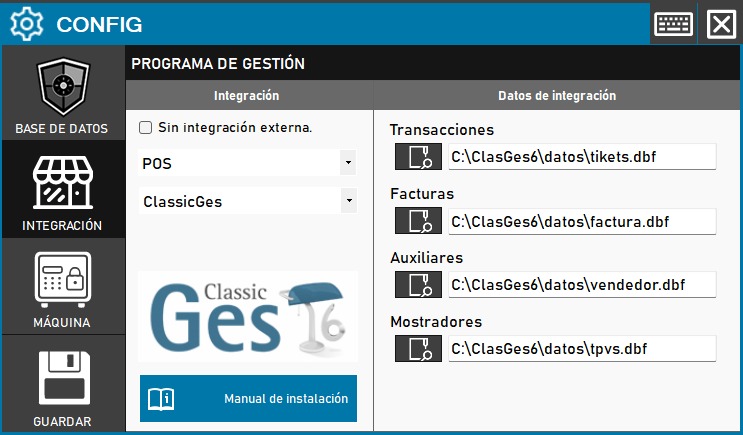
O Novo Gest e consultado apenas em leitura. O ImaCash captura vendas e reembolsos e separa numerario de cartao em pagamentos mistos sem alterar nem confirmar documentos no Novo Gest.
Requisitos, configuracao e validacao
- Antes de configurar, obtenha o servidor SQL, porta ou instancia quando aplicavel, base de dados, um utilizador apenas de leitura com SELECT e o nome da tabela de vendas. O equipamento ImaCash deve alcancar o SQL Server.
- Configuracao no ImaCash:
- Categoria: Retail
- Integracao: Novo Gest
- Dados de integracao:
- Servidor SQL: Indique o host ou IP, a porta 1433 salvo configuracao diferente e a instancia quando existir.
- Nome da BBDD: Indique a base transacional do Novo Gest que contem a tabela de vendas.
- Utilizador: Use uma conta SQL com permissao SELECT. Para autenticacao Windows, ative a respetiva opcao e execute o ImaCash com uma conta autorizada.
- Palavra-passe: Introduza a palavra-passe SQL. Nunca e publicada nem incluida nos registos de diagnostico.
- Tabela de vendas: No campo historico Postos introduza schema.table. Deixe-o vazio apenas se a base tiver uma unica tabela com N_TICKET, CODEMPLE, EN_EFECTI, EN_TARJETA, CAJA, FECHA e HORA.
- Validar e guardar: Guarde os dados de ligação e a tabela selecionada no ImaCash.